
إضافة المنتجات هي حجر الأساس لأي متجر إلكتروني ناجح: صفحة المنتج هي التي يقرّر عندها العميل الشراء، وهي أيضًا التي تتنافس على الظهور في جوجل. إعدادها باحترافية — من البيانات الأساسية حتى الخيارات وتحسينات SEO — يصنع الفرق بين منتج يبيع ويتصدّر ومنتج يغيب. في هذا الدليل نأخذك خطوة بخطوة عبر إضافة منتج ملموس (جاهز) على سلة، مع نصائح عملية لجعل كل منتج مهيّأً للبيع ولمحركات البحث.
بعد أن تتقن إضافة منتجاتك، ارفع ظهورها في البحث عبر دليل تحسين ظهور متجرك على محركات البحث، ودليل معرّفات المنتج GTIN، MPN.
كيف تبدأ إضافة منتج ملموس
1. من القائمة الرئيسية اضغط «المنتجات».

2. من قائمة «+ إنشاء منتج جديد» اختر «منتج ملموس».

أولًا: البيانات الأساسية
أدخل البيانات الأساسية للمنتج ثم اضغط «حفظ».
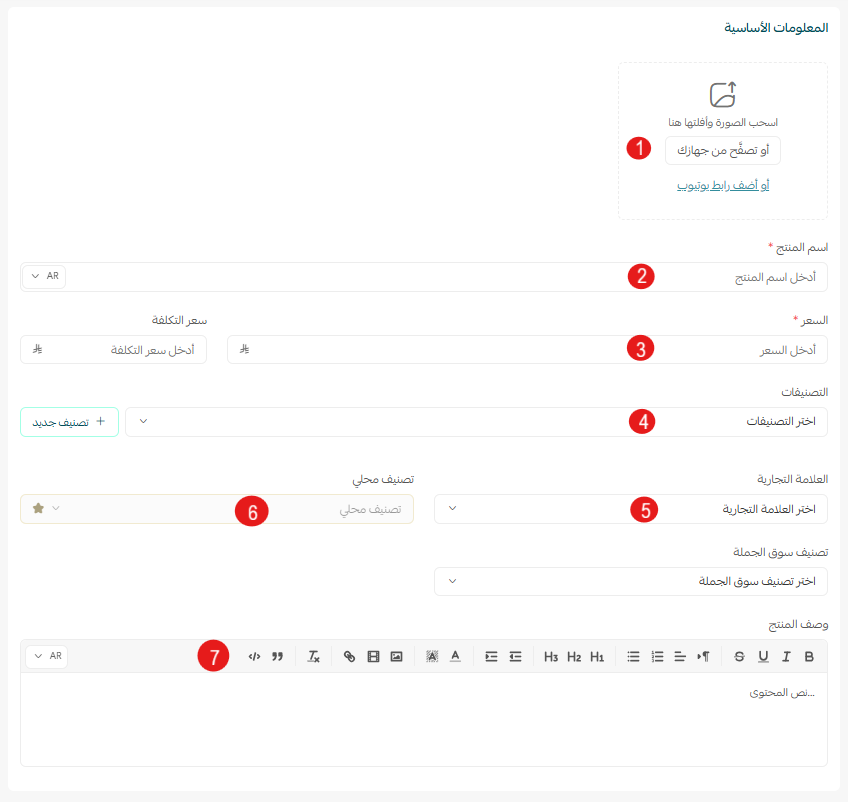
- الصور: أضف صورة واحدة أو أكثر عالية الجودة للمنتج.
- اسم المنتج: الاسم الذي يظهر للعميل — اجعله واضحًا وبصيغة يبحث بها العميل.
- السعر وسعر التكلفة: سعر البيع، وسعر التكلفة الذي يساعدك على متابعة صافي الربح.
- التصنيف: يساعد على تنظيم العرض والتقارير.
- العلامة التجارية: اختر ماركة المنتج إن وُجدت.
- الوصف التفصيلي: نص منسّق يمكن أن يتضمّن صورًا وفيديو وروابط.
ميزة إضافة تصنيف «محلي» وسوق الجملة مخصّصة حاليًا للمتاجر في المملكة العربية السعودية فقط.
ثانيًا: المعلومات المتقدمة
هنا تتحكّم في تفاصيل تصنع الفرق في العرض والتجربة والبحث:
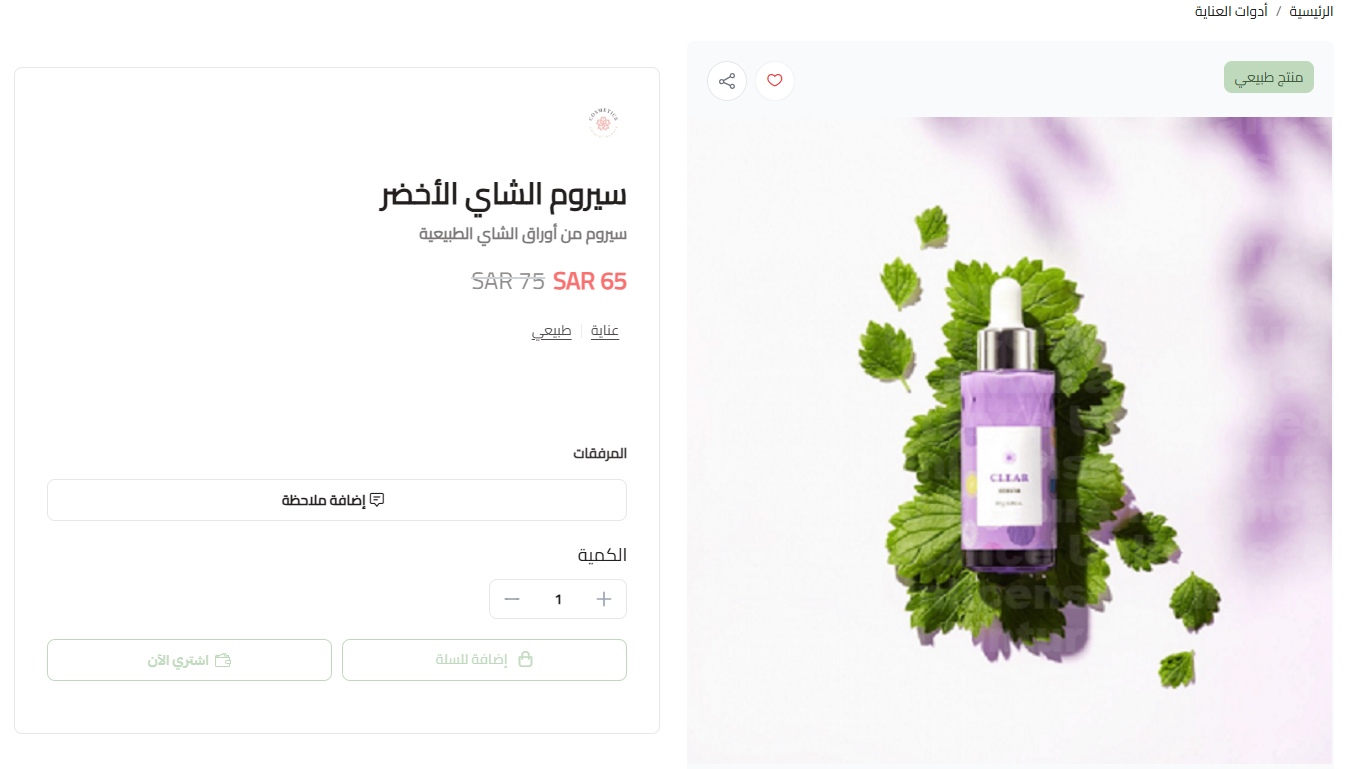
1. العنوان الفرعي: يظهر كتفصيل مميّز أسفل اسم المنتج في المتجر.

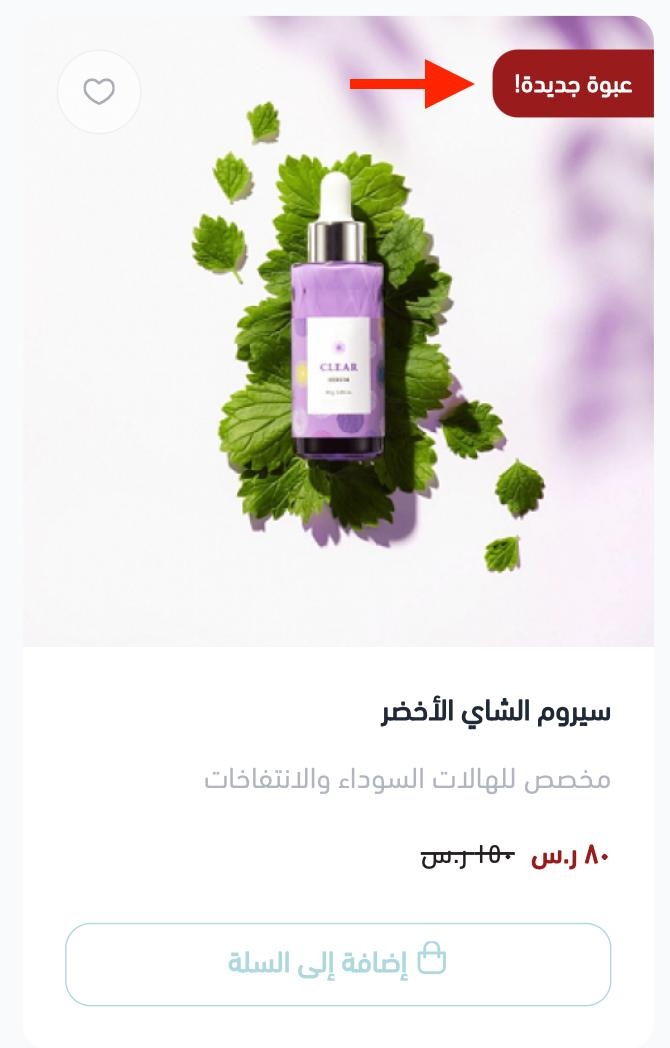
2. العنوان الترويجي: عبارة تُوضع على صورة المنتج للفت الانتباه إلى ميزة أو عرض.
3. السعر المخفّض وتاريخ العرض: أدخل سعر ما بعد التخفيض وتاريخ بدايته ونهايته لعمل العروض.
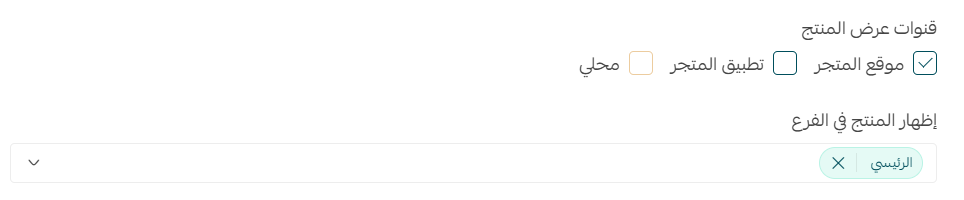
4. قنوات عرض المنتج: تحكّم في إظهار المنتج أو إخفائه في الموقع أو التطبيق أو منصة محلي، واختيار الفروع.
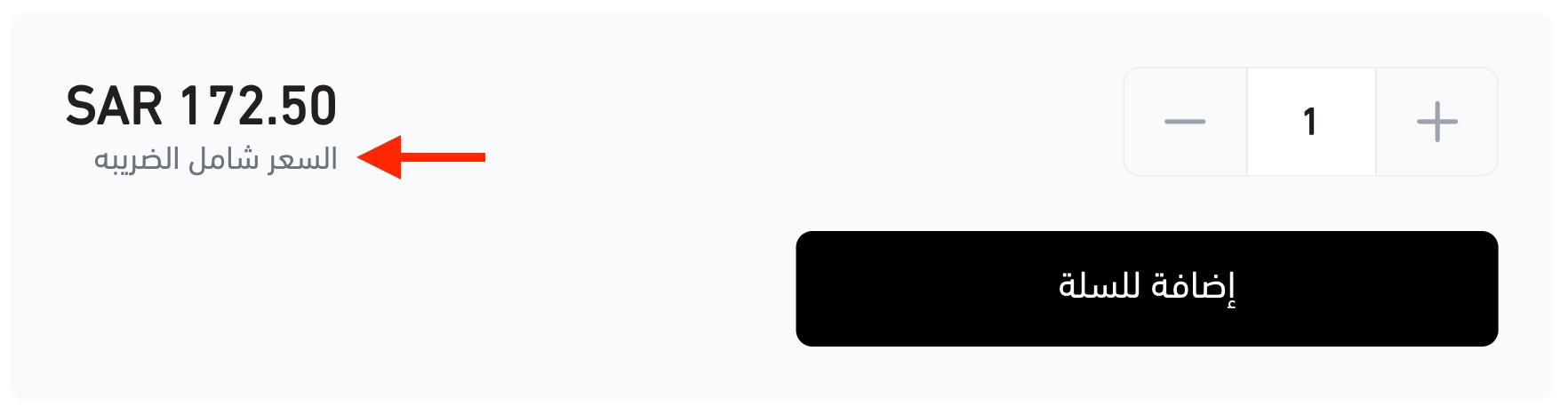
5. متطلبات المنتج: خيارات مفيدة للطلبات الخاصة.

- إرفاق ملف عند الطلب: للمتاجر التي تخدم طلبات خاصة (صورة على كيكة، تصميم على قميص).
- كتابة ملاحظة: يتيح للعميل توجيه طلبه بتفاصيل خاصة.
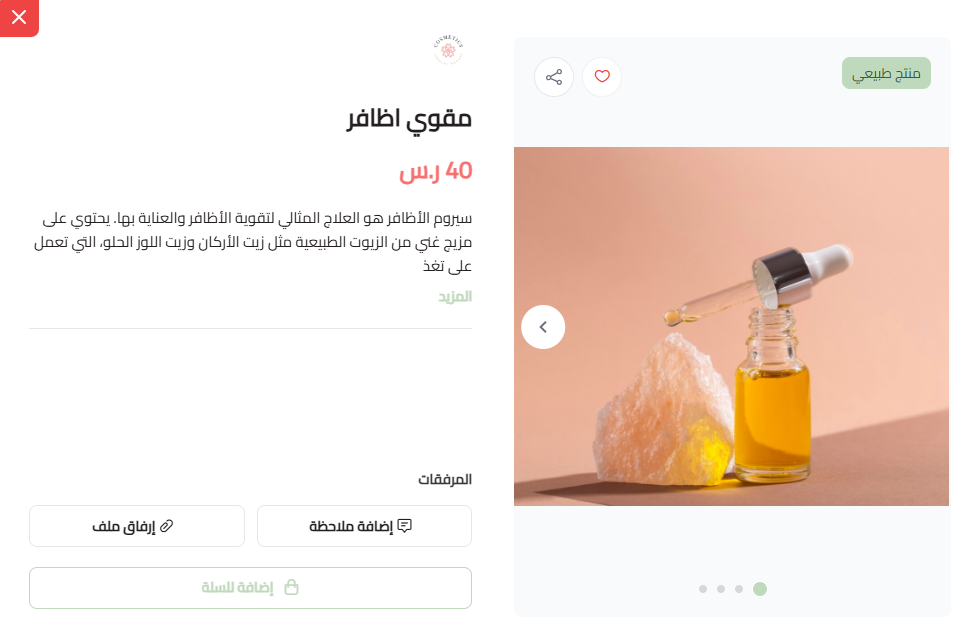
هل المنتج خاضع للضريبة: حدّد ذلك لتظهر الملاحظة للعميل بجانب السعر.
6. وسوم المنتج: أدخل عدة وسوم بكتابة الوسم ثم الضغط على «إضافة»؛ تساعد العميل على اكتشاف منتجات مشابهة.

7. خيارات الشحن: حدّد إن كان المنتج يتطلّب توصيلًا بالشحن أم لا.

تعيين «لا يتطلّب شحن» لا يعني أنك لن توصّل المنتج، بل أنك لن تحتاج شركة شحن — يمرّ العميل مباشرة إلى الدفع دون خطوة اختيار الشحن.
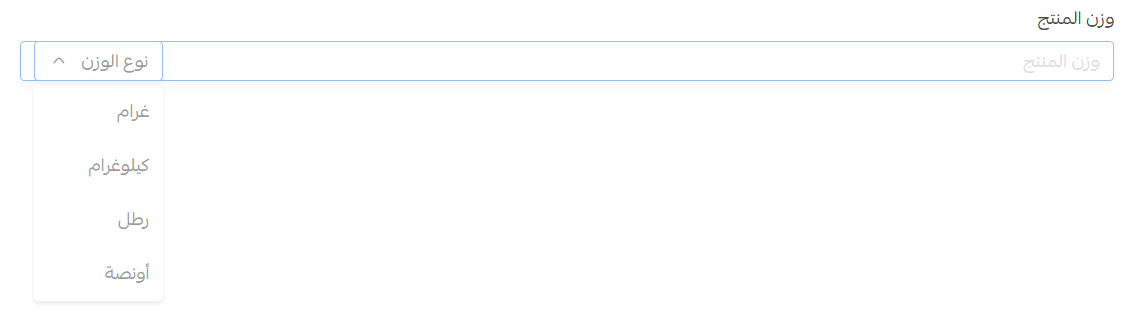
8. وزن المنتج: مطلوب لدى بعض شركات الشحن التي تحسب التكلفة بالوزن.
9. أقصى كمية للطلب لكل عميل: اختياري، لتحديد سقف الكمية.

10. رموز SKU وMPN وGTIN: رمز التخزين لإدارة المخزون، ومعرّفات المنتج التي تساعد محركات البحث والعملاء على العثور على منتجك.

11. الباركود: أضف باركود لكل منتج لتسريع البيع في نقاط البيع (سلة بوينت) وتحسين إدارة المخزون.

تحسينات SEO لصفحة المنتج
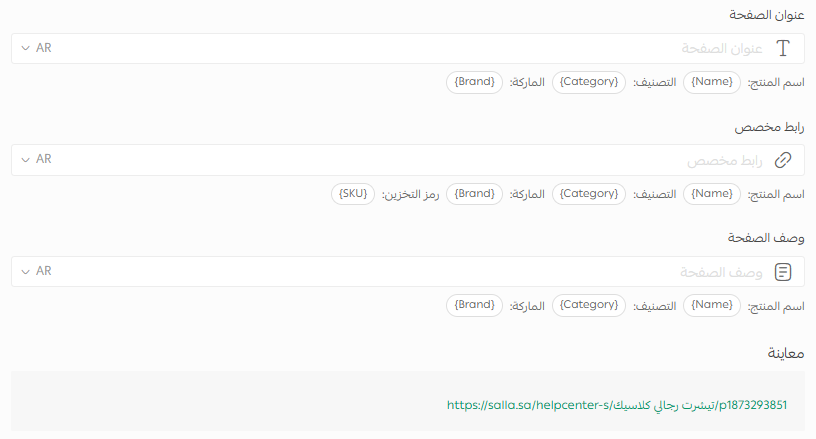
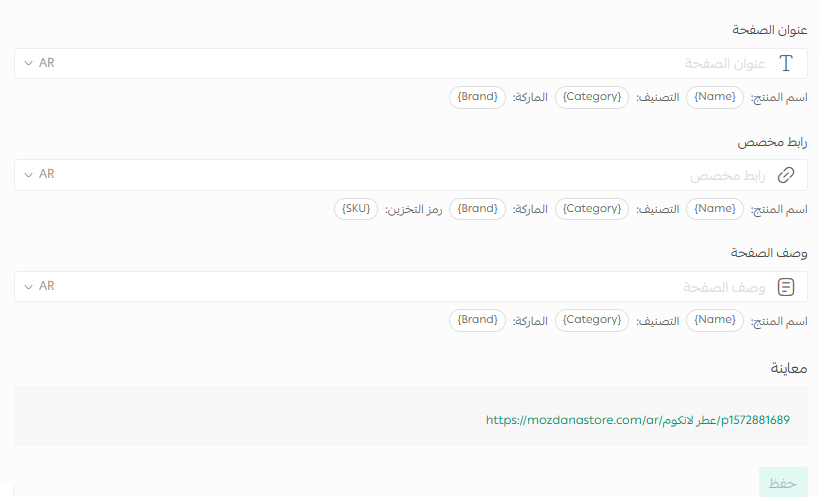
هذا القسم هو ما يحدّد كيف يظهر منتجك في جوجل — ولا تتركه فارغًا. توفّر سلة ثلاثة حقول:
- عنوان صفحة المنتج: اجعله يشمل اسم المنتج والتصنيف والماركة بصيغة يبحث بها العميل.
- رابط صفحة المنتج (SEO custom URL): خصّصه ليشمل اسم المنتج والتصنيف والماركة ورمز التخزين (SKU) لتمييز المنتج بوضوح.
- وصف صفحة المنتج: وصف يشمل اسم المنتج والتصنيف والماركة لتحسين الفهرسة.
- تحسين دقة الفهرسة في محركات البحث.
- تمييز المنتجات المتشابهة بسهولة.
- تسهيل وصول العملاء للمنتج عند البحث برمز SKU.
كلما كانت روابط منتجاتك أوضح، كانت تجربة عميلك أقوى ونتائج متجرك أفضل.
ثالثًا: الكميات
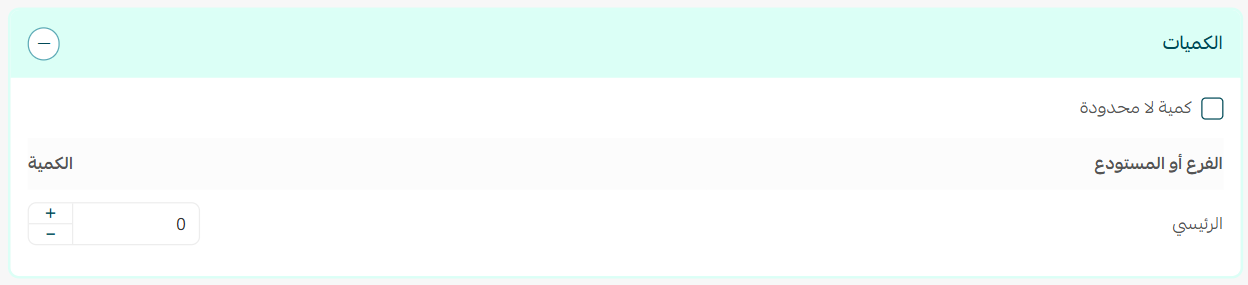
أضف الكمية المتاحة للمنتج، ويمكنك تعديلها وتحديد الفروع.
رابعًا: الخيارات (المتغيّرات)
إن كان لمنتجك متغيّرات (مقاسات أو ألوان)، أضفها من تبويب «الخيارات»: اختر خيارًا مُعدًّا سابقًا أو أضف خيارًا جديدًا.
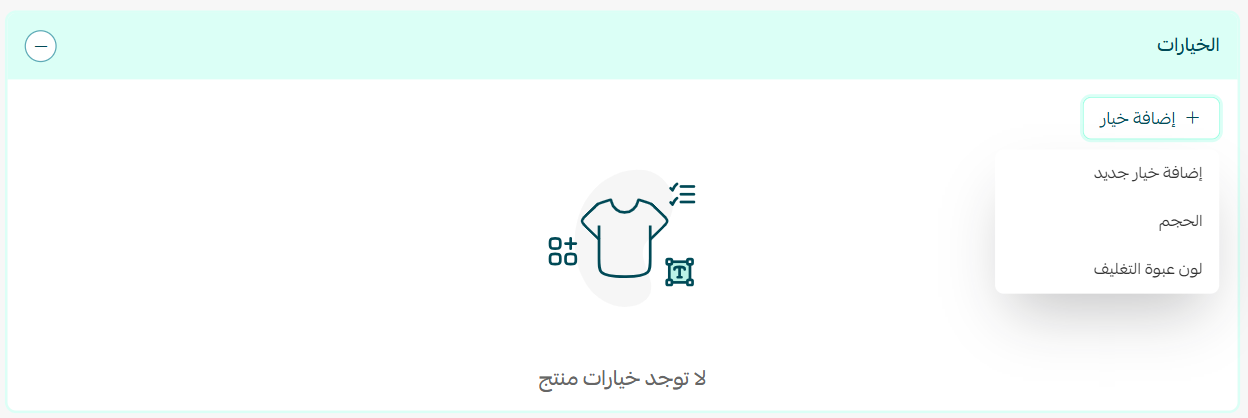
لإضافة خيار جديد: اضغط «إضافة خيار جديد»، ثم أدخل تفاصيله.
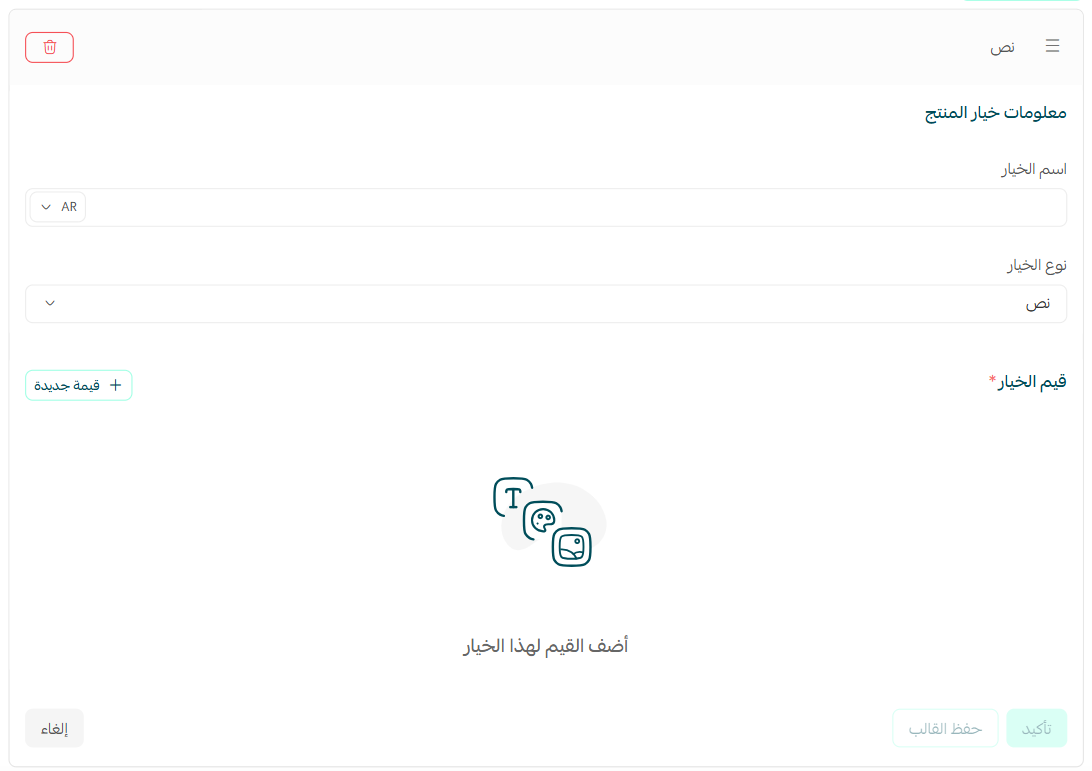
- اسم الخيار: مثل «الحجم» أو «لون القماش».
- نوع الخيار: نص أو لون.
- قيم الخيار: مثل «وسط، صغير» أو «بني، أسود»، ثم اضغط «تأكيد».
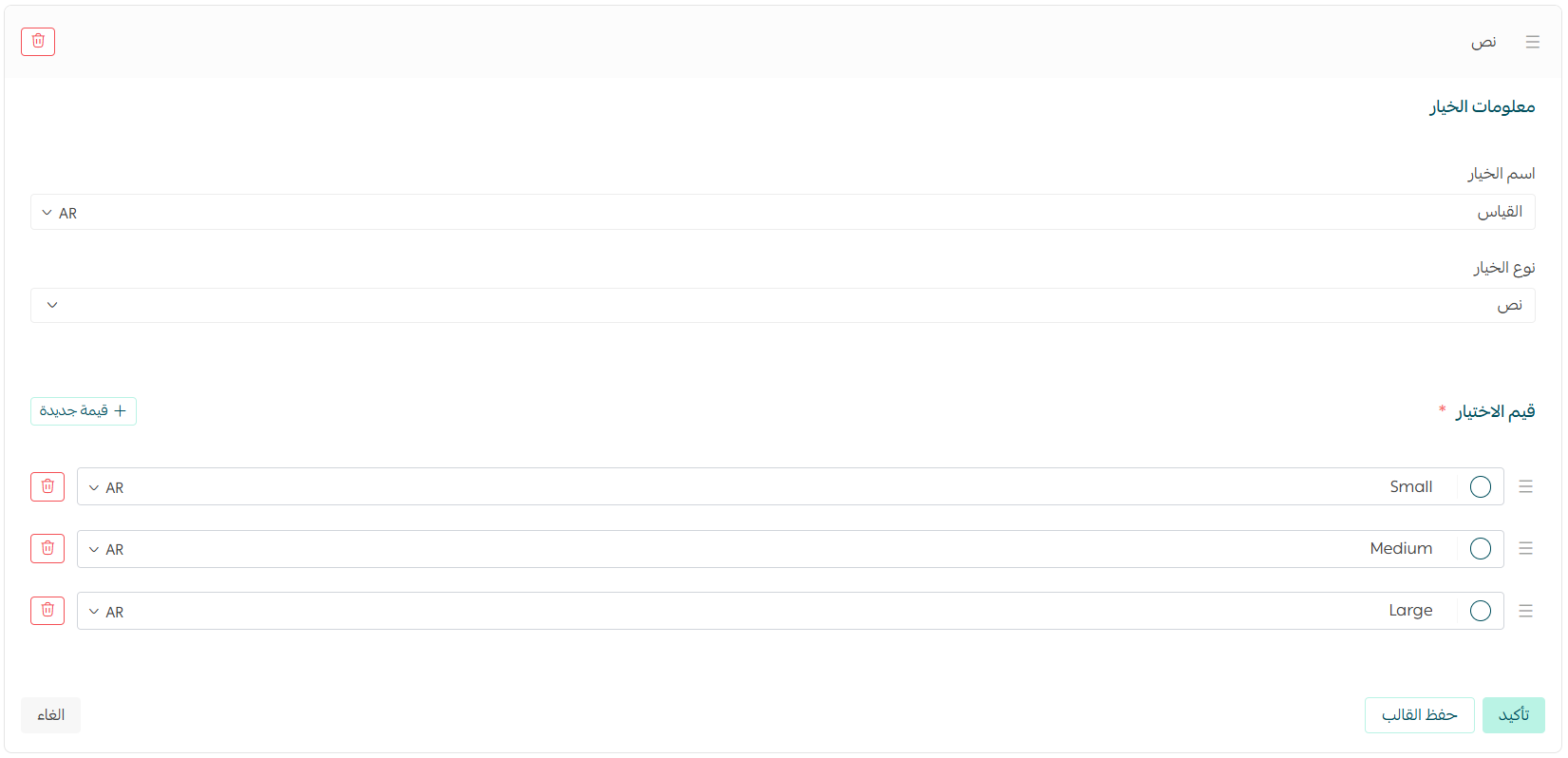
وبعد إضافة الخيارات يمكنك من علامة المزيد (+) بجانب الكميات: تعديل كمية كل خيار، أو تكرار خيار وتعديل نسخته، أو حذف خيار من تفاصيله.
خامسًا: الحقول المخصصة
الحقول المخصصة تتيح إضافة بيانات إضافية للمنتج تظهر للعميل في صفحته — مثل نوع العبوة وأبعادها لمجموعة منتجات، في حقل منفصل يلفت الانتباه إلى مواصفات مميّزة.
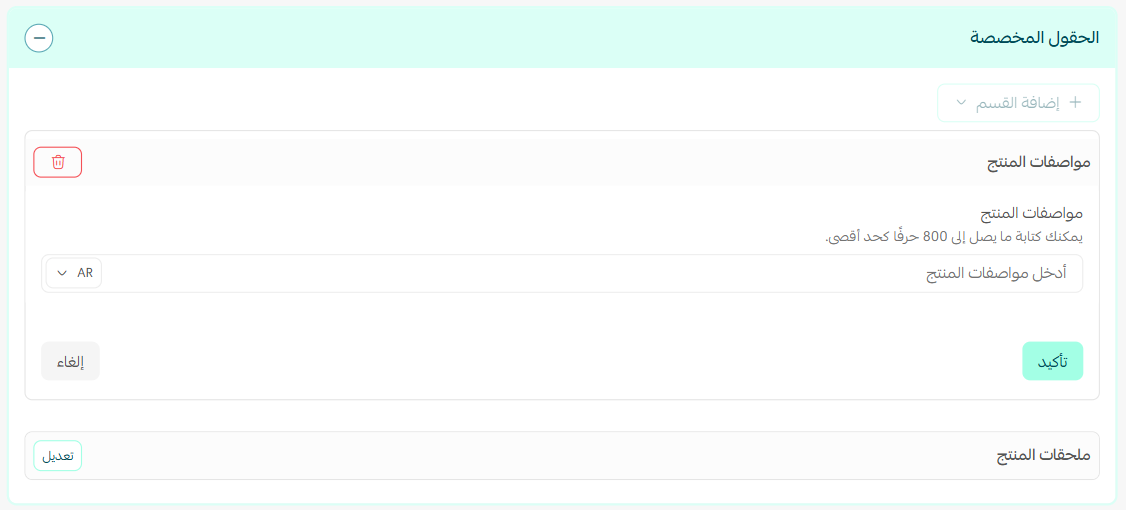
من قسم الحقول المخصصة اضغط «إضافة قسم جديد» واختر نوع الحقول.
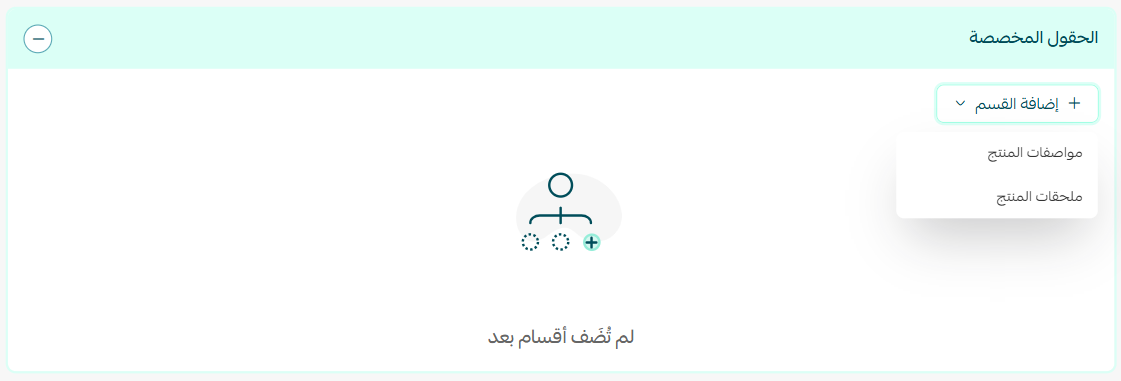
ثم أضف البيانات المطلوبة للحقول.
نصائح لصفحة منتج تبيع وتتصدّر
الإعداد الصحيح نصف الطريق؛ النصف الآخر أن تكتب لكل منتج بطريقة تبيع لجوجل وللعميل معًا:
- عنوان بصيغة البحث: ابدأ بأهم كلمة يكتبها العميل، ثم الصفة المميّزة (المقاس، اللون، «أصلي»).
- وصف يجيب الأسئلة: اكتب وصفًا فريدًا يعالج أسئلة المشتري قبل أن يسألها — لا تنسخ وصف المورد.
- صور بنص بديل: أضف وصفًا (Alt) لكل صورة ليفهمها محرك البحث وتظهر في بحث الصور.
- معرّفات صحيحة: أدخل SKU وGTIN لتحسين الظهور في جوجل وGoogle Shopping.
- فعّل التقييمات: نجوم التقييم ترفع نسبة النقر على نتيجتك في البحث.
هذه منهجيتنا في سيو صح: نحلّل، نحسّن، نضاعف. تعرّف على سيو متاجر سلة، أو راجع دراسات الحالة.
أسئلة شائعة
ما الفرق بين المنتج الملموس والأنواع الأخرى؟
المنتج الملموس (الجاهز) هو المنتج المادي الذي يُشحن للعميل، وهو الأكثر شيوعًا. تدعم سلة أنواعًا أخرى مثل المنتج الرقمي، والحجوزات، والخدمة حسب الطلب، والأكل والمشروبات، ولكل نوع نموذج إضافة خاص.
هل يجب تعبئة قسم تحسينات SEO لكل منتج؟
ننصح بذلك بشدة. عنوان ووصف ورابط صفحة المنتج هي ما يقرؤه جوجل ويعرضه في نتيجة البحث، وتعبئتها بكلمات يبحث بها العميل ترفع ظهور منتجك وتجذب زيارات محركات البحث.
هل أحتاج إدخال GTIN وSKU لكل منتج؟
رمز SKU مفيد لإدارة المخزون وتمييز المنتجات، ومعرّف GTIN يعزّز ظهور منتجك في محركات البحث وGoogle Shopping. كلاهما اختياري لكن يُنصح بهما بشدة — راجع دليل معرّفات المنتج لمزيد من التفاصيل.
كيف أضيف مقاسات وألوان مختلفة للمنتج؟
من تبويب «الخيارات» أضف خيارًا جديدًا (مثل «الحجم» أو «اللون») وحدّد قيمه، ثم عدّل كمية وسعر كل خيار. لكل خيار كمية مستقلة ويمكن تكراره أو حذفه.
ما فائدة الحقول المخصصة؟
تتيح إضافة بيانات إضافية للمنتج (مثل المواصفات أو أبعاد العبوة) في قسم منفصل يظهر للعميل، لإبراز تفاصيل مهمة خارج الوصف الرئيسي.
أضفت منتجاتك لكن تريدها أن تتصدّر البحث وتبيع فعلًا؟ فريق سيو صح يهيّئ صفحات منتجاتك على سلة للظهور والتحويل. اطلب تدقيق سيو مجاني لمتجرك، وتصلك النتيجة خلال 48 ساعة، بدون أي التزام.