
العميل أضاف المنتجات إلى السلة ثم غادر دون شراء — موقف محبط، لكنه ليس نهاية القصة. السلة المتروكة أقرب فرصة بيع لديك: العميل أبدى نيّة شراء واضحة ووصل لخطوة واحدة قبل الدفع. في هذا الدليل نشرح كيف تستعرض السلات المتروكة في سلة، وتقرأ تفاصيلها، وترسل تذكيرًا أو خصمًا مؤقتًا لاستعادتها، مع استراتيجية عملية لتحويل هذه الفرص الضائعة إلى طلبات مكتملة.
جلب الزيارات نصف المعادلة، وتحويلها النصف الآخر. اقرأ دليل إنشاء كوبون خصم لتصميم حافز الاستعادة، ودليل تحسين ظهور متجرك لجلب زيارات محركات البحث أساسًا.
استعراض السلات المتروكة
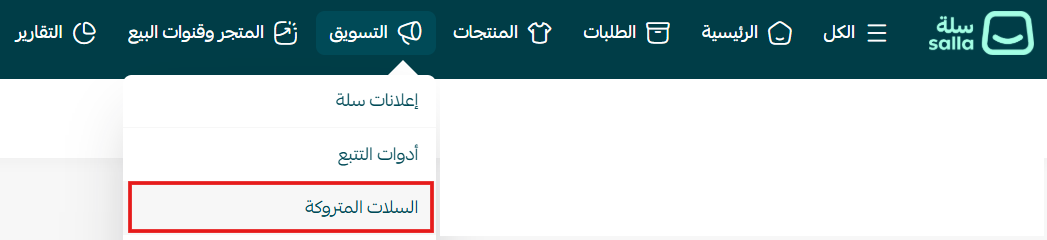
من القائمة الرئيسية اضغط «التسويق» ثم «السلات المتروكة».
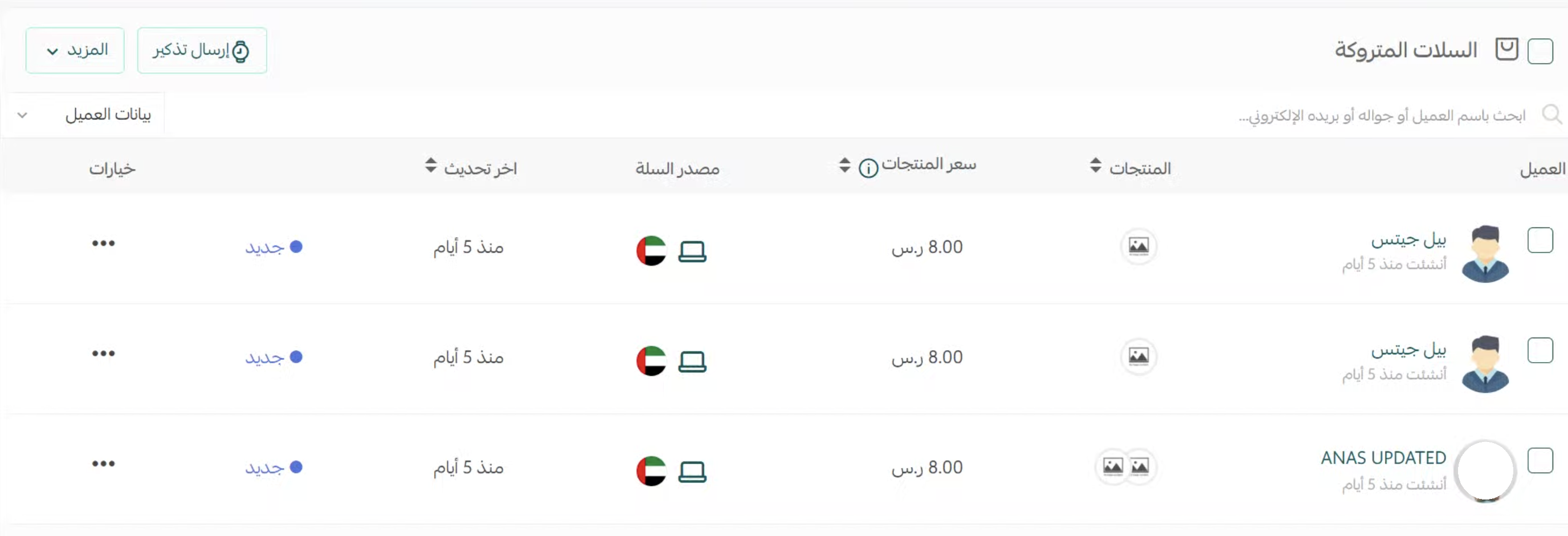
ستظهر صفحة السلات المتروكة بهذا الشكل:
حالات السلة
تُصنَّف السلات حسب حالتها: الكل، جديد، تم إرسال التذكير، خطأ في إرسال التذكير، مجدولة، انتقل إلى المتجر، غير محدث، تم إكمال الطلب، والسلات المخفية. اضغط أي حالة لعرض السلات التي تخصّها.

تفاصيل السلة المتروكة
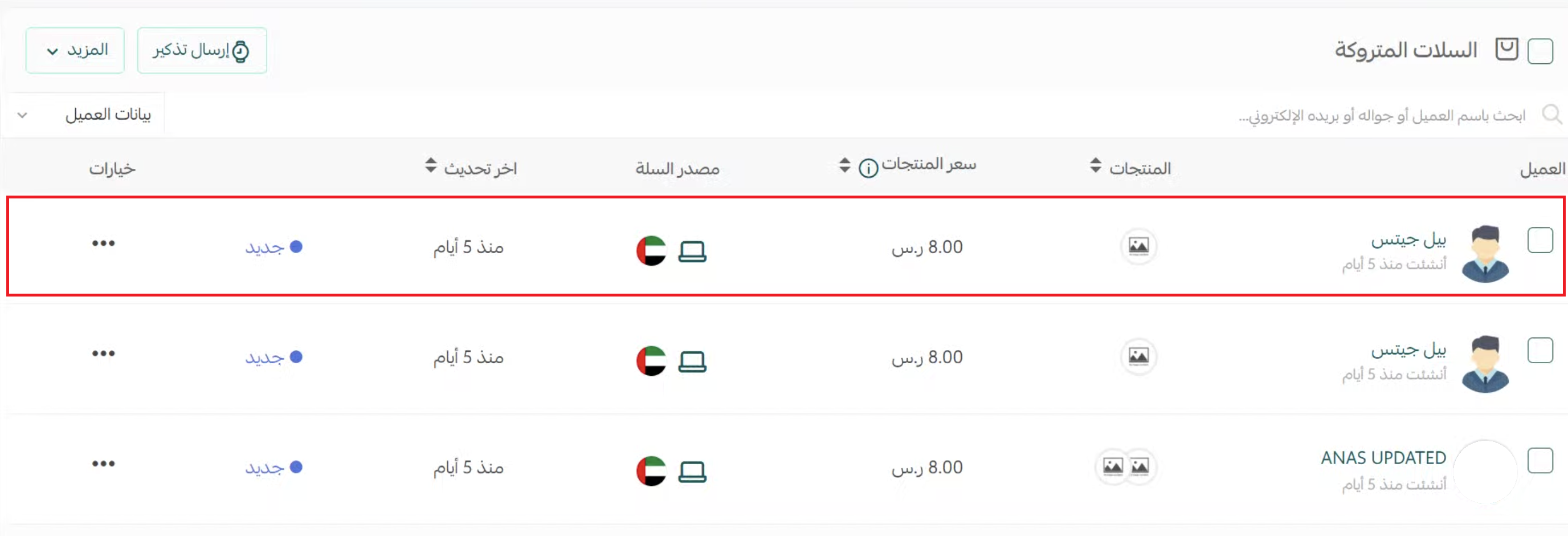
- اسم العميل: مع تاريخ ترك السلة.
- المنتجات وعددها: صور أول ثلاثة منتجات مع إشارة للبقية، ويظهر اسم المنتج عند مرور المؤشر عليه.
- سعر المنتجات: قيمة المنتجات المتوفرة التي وضعها العميل قبل المغادرة.
- مصدر السلة: السوق الذي أُنشئت منه ونوع الجهاز (كمبيوتر أو جوال).
- آخر تحديث: تاريخ آخر تغيّر في حالة السلة.
- حالة السلة والخيارات: الحالة الحالية والإجراءات المتاحة.
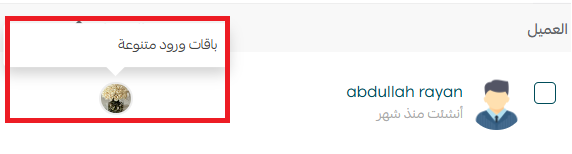
لن تظهر المنتجات التي أضافها العميل ثم نفدت من المتجر.
وبالضغط على اسم العميل تنتقل إلى صفحة السلة بتفاصيل أوسع:
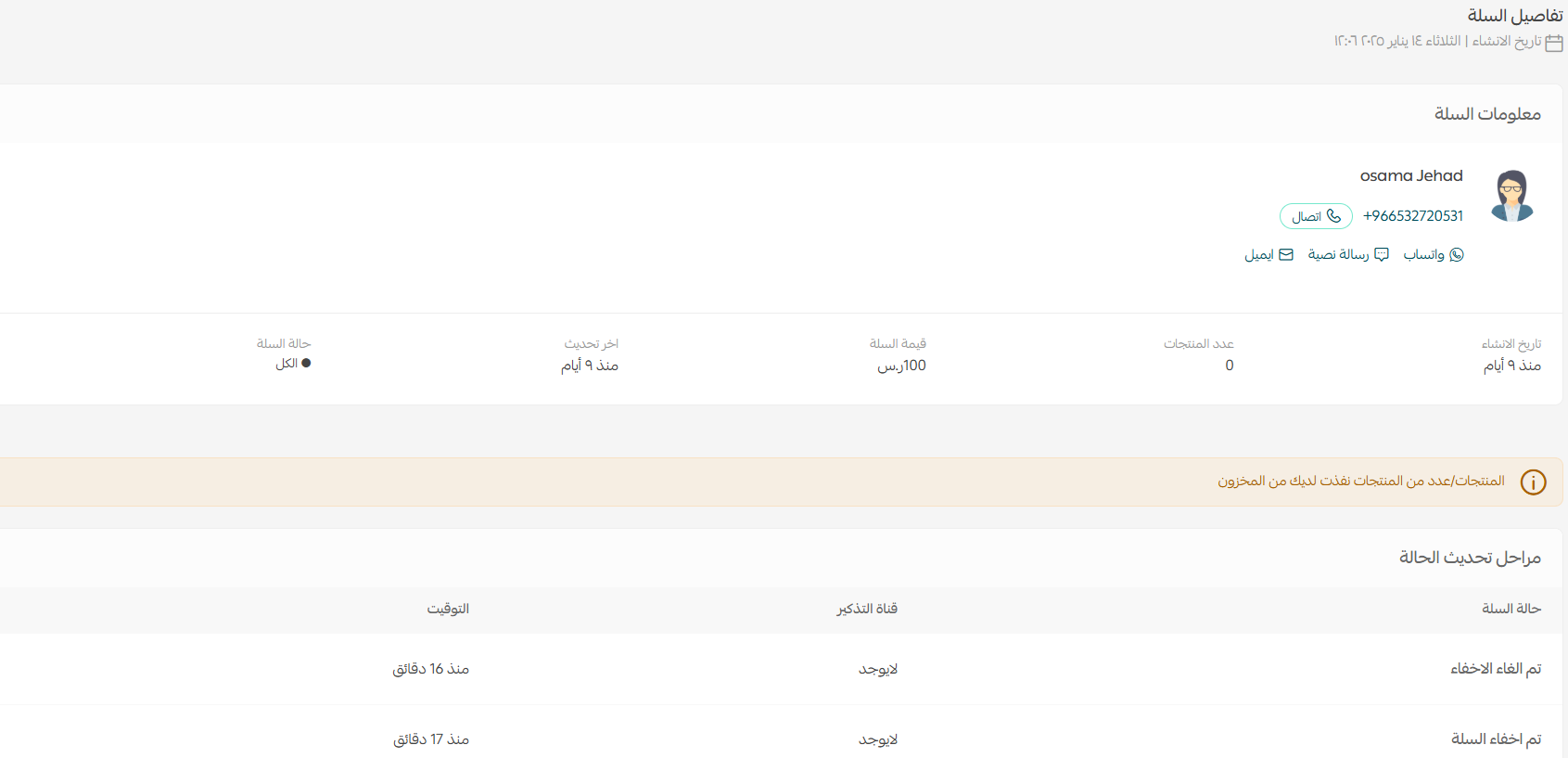
وفي نهاية الصفحة جدول يعرض مراحل تحديث الحالة: حالة السلة، قناة التذكير، والتوقيت.

الإجراءات على السلة
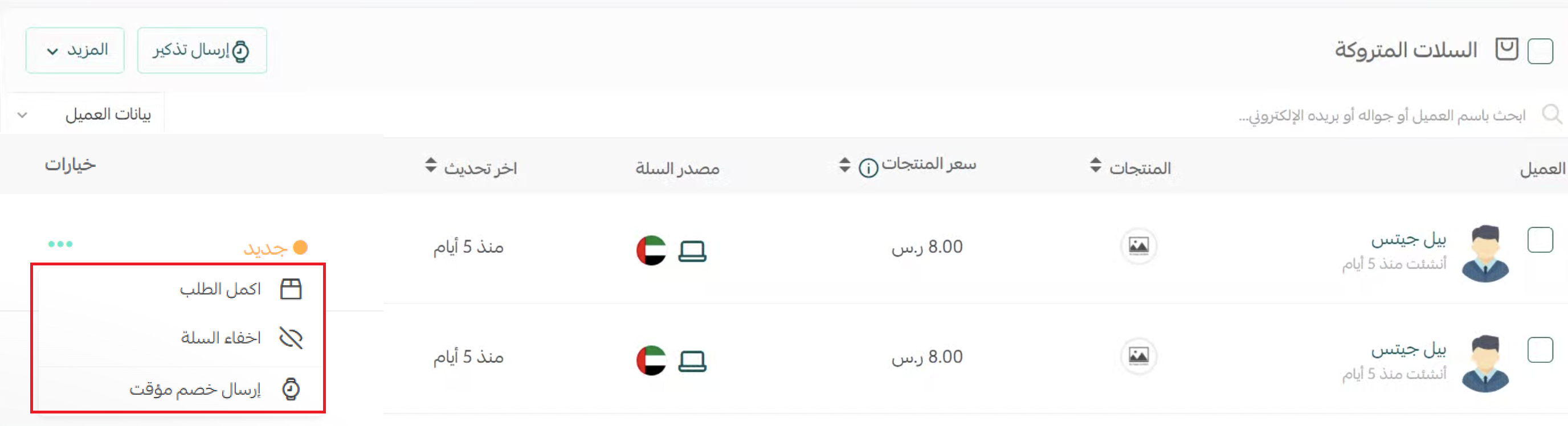
من عمود «خيارات» تقدر تنفّذ إجراءات مباشرة على السلة: إكمال الطلب نيابةً عن العميل، أو إخفاء السلة، أو إرسال خصم مؤقت.
الاستعادة: تذكير وخصم مؤقت
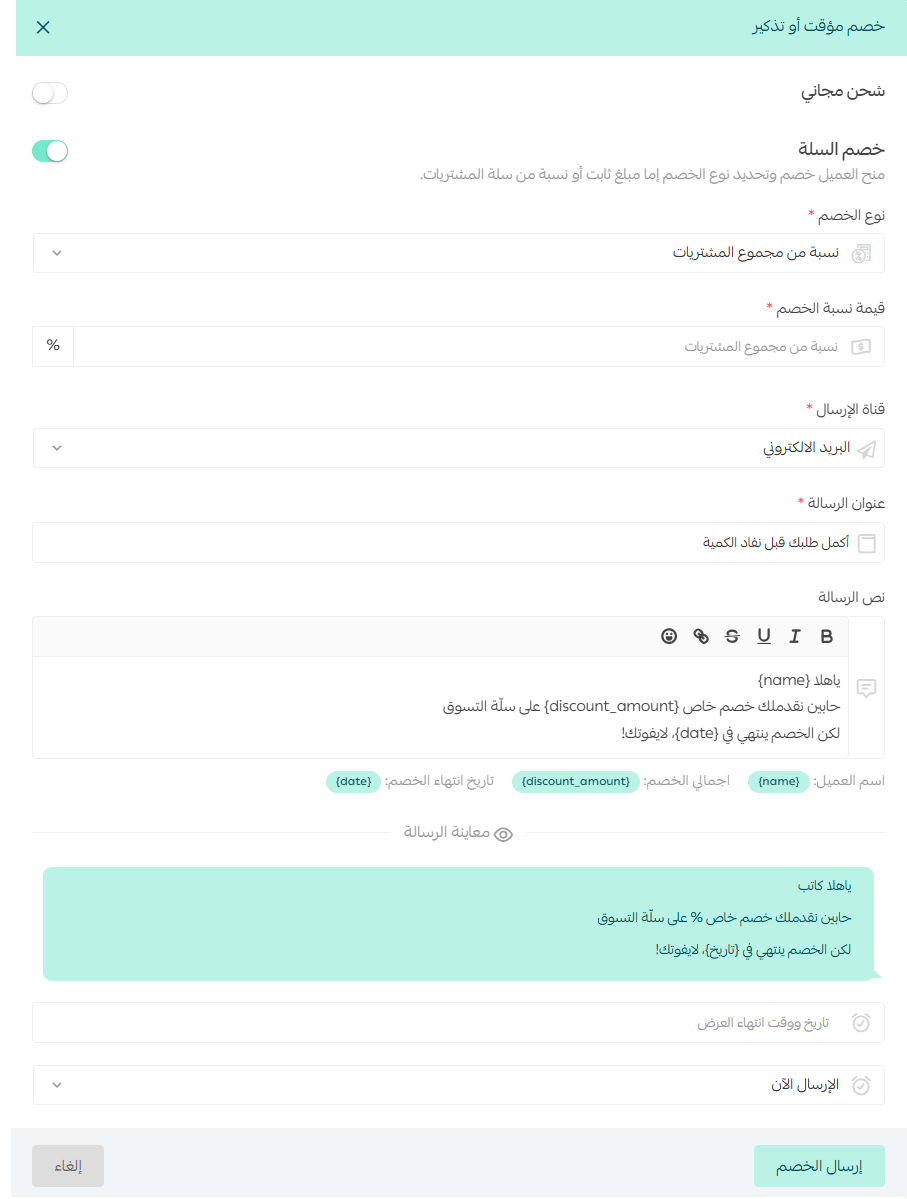
هذه هي الخطوة التي تحوّل السلة إلى طلب. حدّد السلات المطلوبة ثم اضغط «إرسال تذكير».
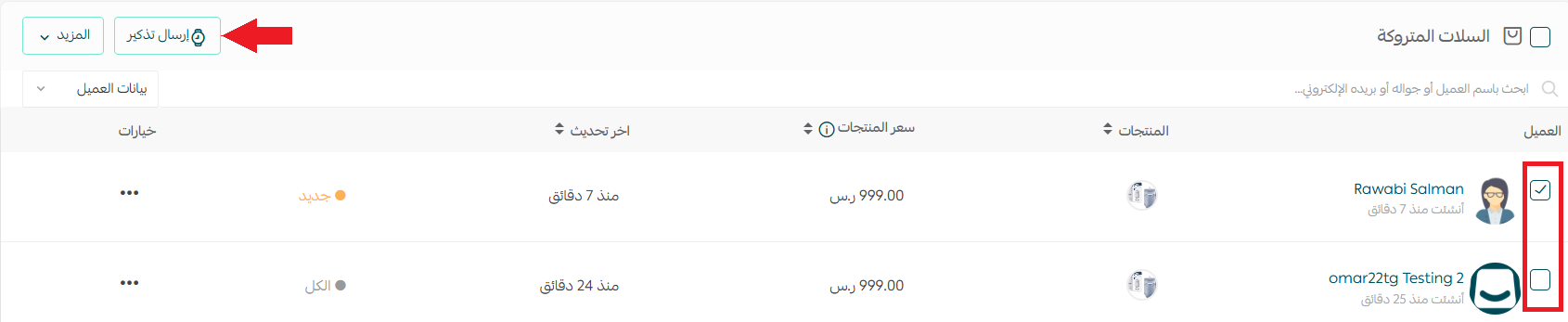
ثم أدخل بيانات الخصم المؤقت واضغط «إرسال الخصم».
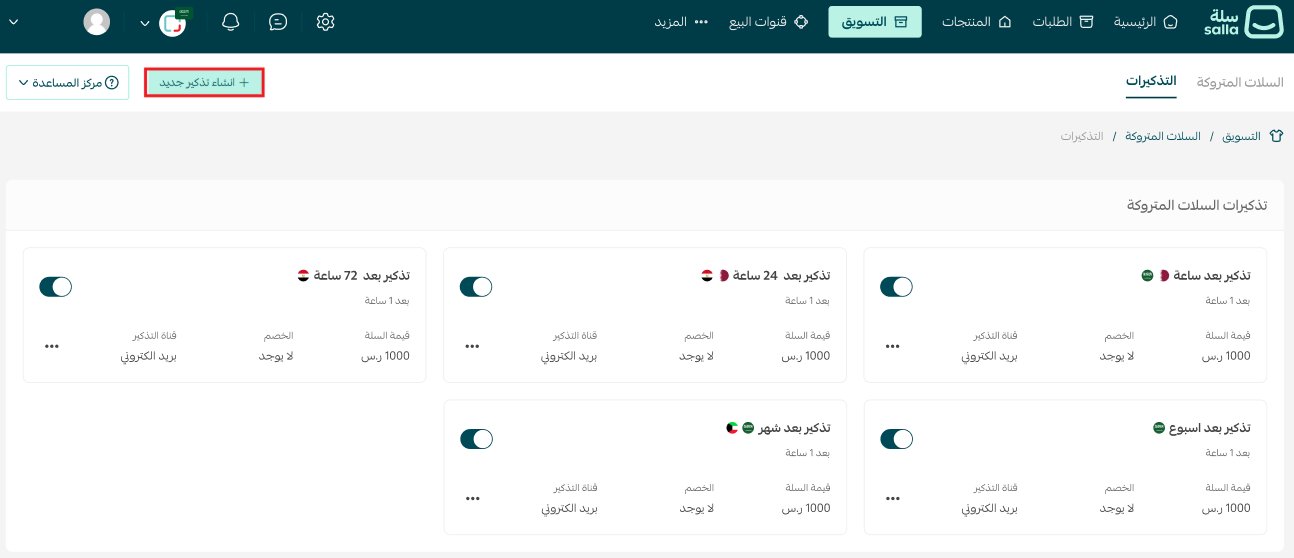
إعدادات التذكير
لتخصيص طريقة التذكير، من صفحة إعدادات التذكير اضغط «+ إنشاء تذكير جديد» وأدخل البيانات وخصّص الإعدادات حسب رغبتك — ويمكنك التذكير بخصم أو بدون خصم.
التصفية والبحث والترتيب
لإدارة عدد كبير من السلات، استخدم أدوات العرض:
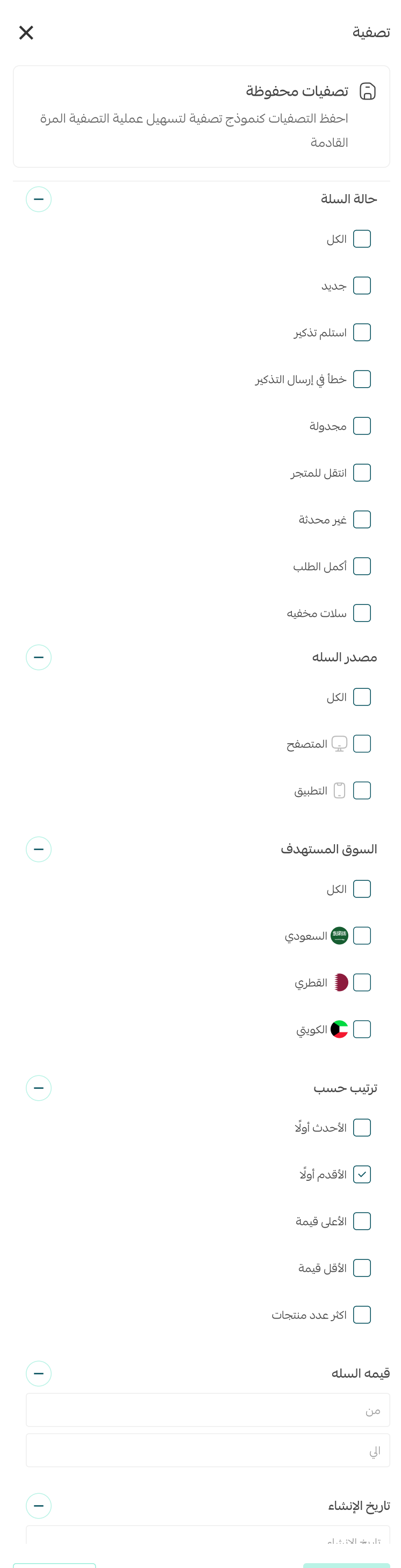
التصفية: من زر التصفية، حدّد الحالة أو المصدر أو القيمة أو تاريخ الإنشاء.
البحث: ابحث باسم العميل أو باسم أحد منتجات السلة.

الترتيب: رتّب حسب عدد المنتجات أو قيمة السلة أو آخر تحديث، تصاعديًا أو تنازليًا.

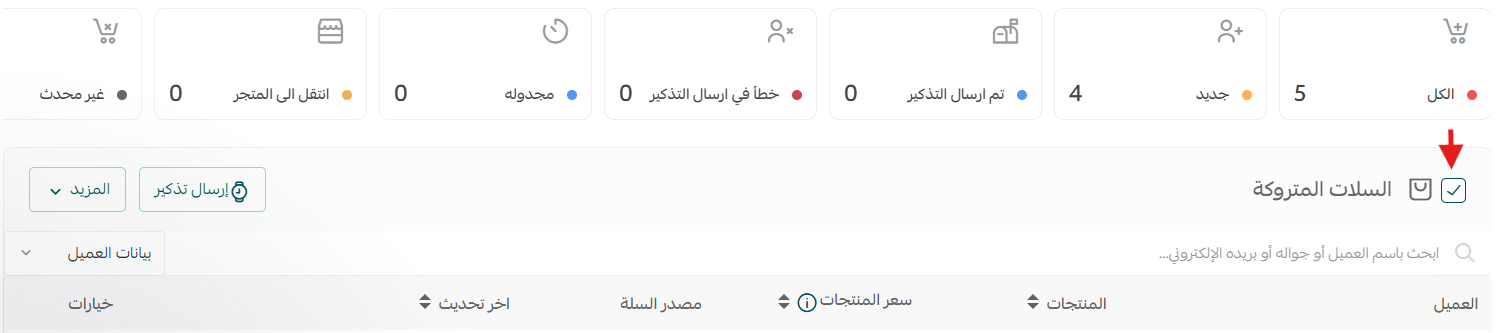
تحديد الكل: يحدّد جميع السلات ضمن التصنيف على كل الصفحات لا الصفحة الحالية فقط.
إخفاء السلات
1. حدّد السلات التي تريد إخفاءها.
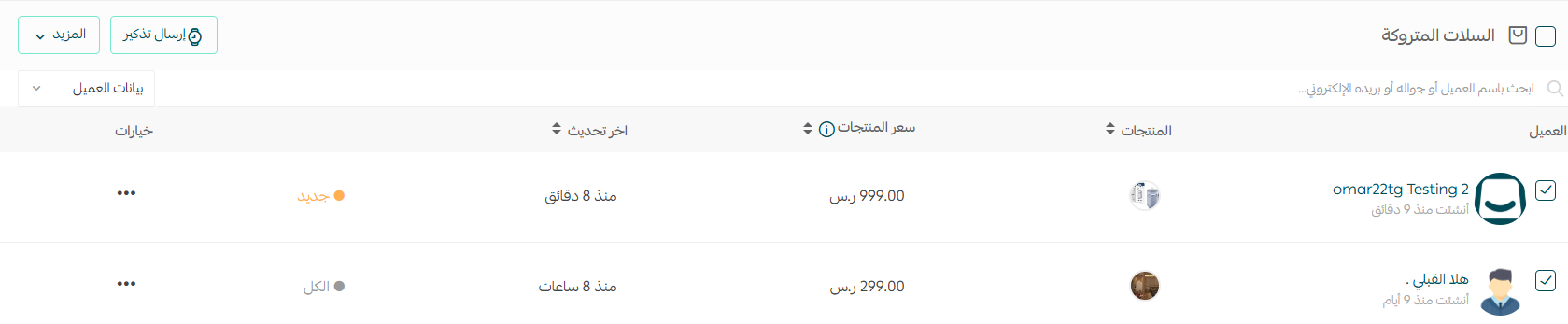
2. اضغط «المزيد» واختر «إخفاء».
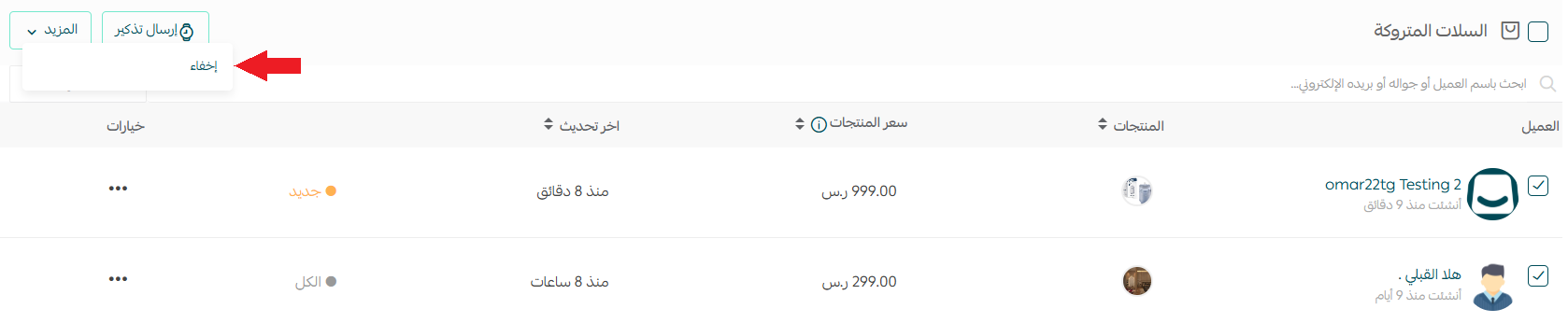
وستظهر بعدها في قسم «السلات المخفية».

ولإلغاء الإخفاء اختر «المزيد» ثم «إظهار».

تصدير السلات المتروكة
من صفحة السلات المتروكة اضغط «خدمات» ثم «تصدير السلات المتروكة» — وسيصلك الملف على بريد متجرك الإلكتروني.

استراتيجية استعادة السلات
الأداة وحدها لا تكفي؛ التوقيت والرسالة هما ما يستعيد الطلب. هذه قواعد نطبّقها:
- التوقيت أهم من الخصم: التذكير الأول خلال ساعات قليلة من الترك يحقّق أعلى استجابة.
- تدرّج في الحافز: ابدأ بتذكير بلا خصم، ثم خصمًا بسيطًا لمن لم يستجب — لا تمنح خصمًا من أول رسالة حتى لا يتعوّد العملاء على ترك السلة.
- خصم مؤقت بمدة قصيرة: الندرة الزمنية تدفع للقرار الآن.
- عالج السبب لا العَرَض: أغلب الترك بسبب مفاجأة في تكلفة الشحن، أو دفع معقّد، أو بطء المتجر — راجع هذه أولًا.
- قِس النتيجة: تابع نسبة السلات المستعادة شهريًا لتعرف ما ينجح فعلًا.
في سيو صح نجلب زيارات محركات البحث ونعمل على تحويلها إلى مبيعات. تعرّف على سيو متاجر سلة، أو راجع دراسات الحالة.
أسئلة شائعة
كم مدة الاحتفاظ بالسلات المتروكة؟
تُحفظ السلات المتروكة في النظام لفترة مؤقتة تصل إلى نحو 3 أشهر، وبعدها تُحذف تلقائيًا — لذا استفد منها في وقتها ولا تؤجّل الاستعادة.
كم تحتاج السلة لتظهر ضمن السلات المتروكة؟
قد تحتاج السلة نحو ساعة حتى تظهر في الصفحة، فلا تقلق إن لم تجدها مباشرة بعد مغادرة العميل.
هل تظهر جميع السلات التي تركها العميل؟
تظهر آخر سلة أضافها العميل فقط. فلو أضاف منتجات من المتصفح ثم أضاف من التطبيق، ستظهر سلة التطبيق باعتبارها الأخيرة ولن تظهر سلة المتصفح.
هل تظهر السلات المتروكة من محلي والشراء السريع؟
تظهر السلات المتروكة من محلي للمتاجر المفعّلة، ولا تظهر السلات المتروكة من الشراء السريع.
هل يمكنني إكمال الطلب نيابةً عن العميل؟
نعم، من عمود «خيارات» على السلة اختر «إكمال الطلب» لتحويل السلة المتروكة إلى طلب مباشرةً — مفيد جدًا مع العملاء الذين تواصلت معهم هاتفيًا.
سلاتك المتروكة كثيرة وتريد تحويلها إلى مبيعات مع مضاعفة الزيارات أصلًا؟ فريق سيو صح يجمع بين جلب زيارات محركات البحث وتحسين مسار الشراء. اطلب تدقيق سيو مجاني لمتجرك على سلة، وتصلك النتيجة خلال 48 ساعة، بدون أي التزام.