
أغلب المتاجر تدفع تكلفة جلب العميل مرة واحدة، ثم تتركه يذهب بعد أول طلب. الكاش باك يقلب هذه المعادلة: بدل أن تخفّض السعر وتخسر هامشك في اللحظة نفسها، تمنح العميل رصيدًا داخل متجرك لا يستفيد منه إلا إذا عاد واشترى مرة أخرى. بهذا تتحوّل ميزانية العرض من خصم مستهلَك إلى استثمار مباشر في الطلب القادم.
في هذا الدليل نشرح خطوة بخطوة كيف تفعّل محفظة العميل في متجرك على سلة، وتنشئ عرض كاش باك بشروط دقيقة تحمي ربحك، وتدير العروض وتتابع أثرها، وكيف يستخدم العميل رصيده عند الدفع. ثم نضيف طبقة لا تجدها في الشروح التقنية: كيف تسعّر الحافز، ومتى يكون الكاش باك أذكى من الخصم، وأشهر الأخطاء التي تجعل العرض يستنزف الهامش بلا عائد.
الرصيد يعيد العميل، لكن لن يعود من لم يصل أصلًا. راجع دليل إنشاء كوبون خصم لتفرّق بين الخصم الفوري والرصيد المؤجّل، ودليل السلات المتروكة لاستعادة الطلبات التي توقفت قبل الدفع مباشرة.
ما هي محفظة العميل والكاش باك
محفظة العميل ميزة تنشئ محفظة رقمية لكل عميل مسجّل في متجرك، يُحفظ فيها نوعان من الأرصدة: رصيد الكاش باك المكتسب من عروضك، والمبالغ المسترجعة عند إرجاع طلب أو إلغائه. والفرق الجوهري بين الكاش باك والاسترداد النقدي بسيط لكنه حاسم: الاسترداد النقدي يخرج من نظامك إلى حساب العميل البنكي، أما الكاش باك فيبقى داخل متجرك بانتظار طلب جديد. لذلك هو أداة ولاء لا أداة تخفيض.
- يرفع تكرار الشراء: العميل يملك رصيدًا لا قيمة له إلا عندك.
- يحوّل الإرجاع إلى فرصة: بدل تحويل بنكي بطيء، يصل المبلغ لحظيًا إلى محفظته.
- يحمي السعر المعلن: لا يرى السوق أنك خفّضت أسعارك، فتحافظ على قيمة علامتك.
- يقصّر دورة العودة: صلاحية الرصيد تدفع العميل للشراء خلال مدة تختارها أنت.
ميزة المحفظة تحتاج متجرًا مرتبطًا بنطاق خاص؛ المتاجر التي ما زالت تعمل بالرابط الافتراضي لا تُفعَّل لها المحفظة. كما أن المحفظة لا تظهر في صفحة رابط الدفع اليدوي.
تفعيل المحفظة وإعداداتها
1. من القائمة الجانبية للوحة التحكم اضغط «الأدوات التسويقية»، ثم اختر «عروض الكاش باك».

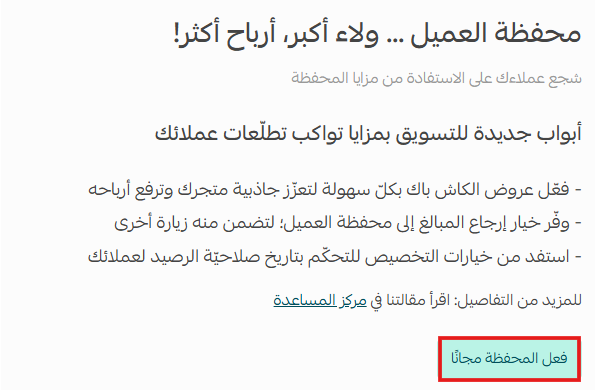
2. اضغط «فعّل المحفظة مجانًا» لتشغيل الميزة في متجرك.
3. اضغط «إعدادات المحفظة» للانتقال إلى صفحة الضبط.

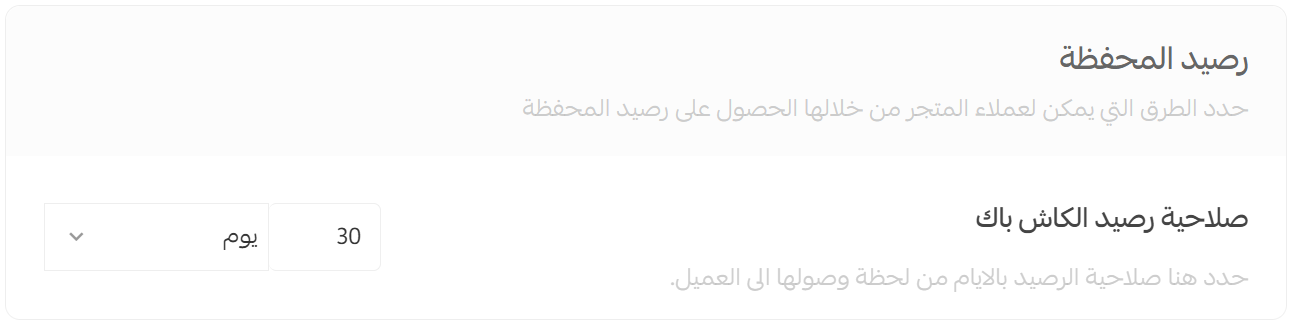
4. حدّد مدة صلاحية رصيد الكاش باك. هذه أهم قيمة في الصفحة كلها لأنها تتحكم في سرعة عودة العميل: مدة قصيرة جدًا تُشعره بالضغط وتفقده الثقة، ومدة طويلة جدًا تجعل الحافز بلا إلحاح. المدى العملي في أغلب المتاجر بين 30 و90 يومًا حسب دورة إعادة الشراء لديك.
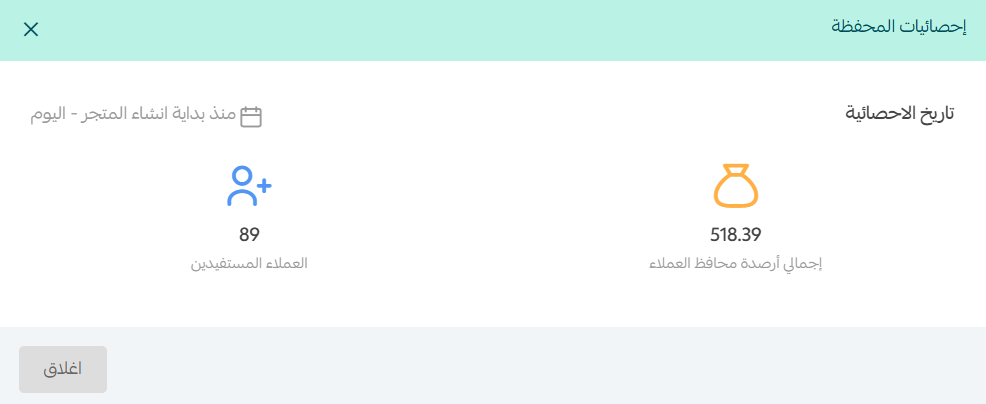
5. فعّل «الإحصائيات العامة» لتتابع أداء عروضك: إجمالي أرصدة محافظ العملاء، وعدد العملاء المستفيدين، ومعدل استخدام الرصيد.
إنشاء عرض كاش باك جديد
بعد التفعيل، افتح صفحة «عروض الكاش باك» واضغط «إنشاء عرض كاش باك».
من تبويب «بيانات العرض» أدخل البيانات الأساسية:
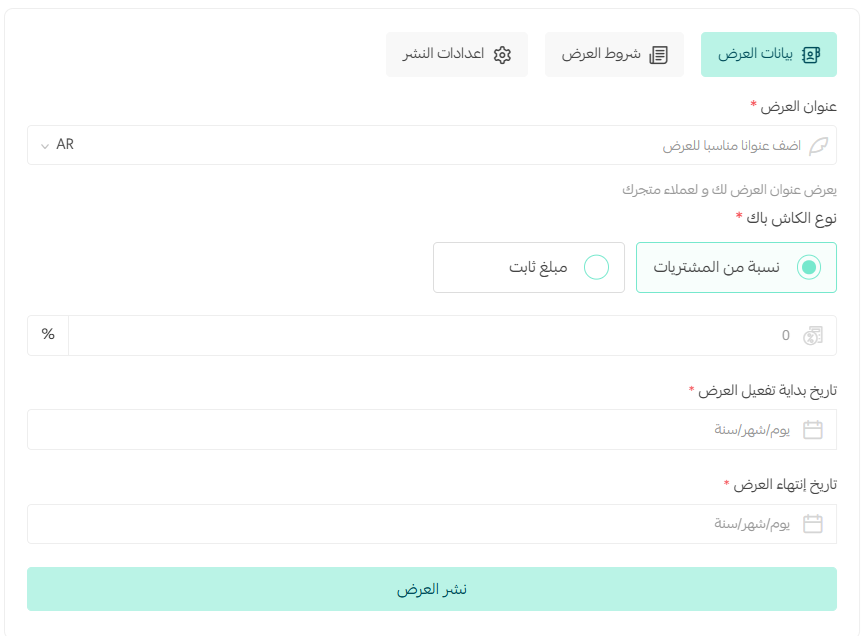
- اسم العرض: يراه العميل، فاجعله يشرح القيمة لا يصفها. «كاش باك 10% على الطلبات من 100 ريال» أوضح من «عرض الصيف».
- نوع الكاش باك — نسبة مئوية: يحصل العميل على نسبة من قيمة الطلب. مناسب لرفع متوسط قيمة السلة لأن العائد يكبر مع كبر الطلب.
- نوع الكاش باك — مبلغ ثابت: قيمة محددة لكل طلب مستحق. مناسب حين تريد سقفًا واضحًا للتكلفة، وحين تكون أسعار منتجاتك متقاربة.
- تاريخ البداية: اربطه ببداية حملتك أو الموسم المستهدف.
- تاريخ الانتهاء: حدّده صراحةً دائمًا، ولا تتركه مفتوحًا حتى تظل قادرًا على قياس أثر العرض في نافذة زمنية واضحة.
تاريخ انتهاء العرض غير تاريخ انتهاء الرصيد. الأول يوقف كسب الكاش باك الجديد، والثاني يُسقط الرصيد المكتسب من محفظة العميل. اذكرهما بوضوح في نص العرض حتى لا تصلك شكاوى لاحقًا.
شروط العرض: الحدود والمشمول والمستثنى
هنا يتحول العرض من مكافأة عامة إلى أداة تسويقية دقيقة. من تبويب «شروط العرض» حدّد القواعد التي يجب أن تتحقق ليستحق العميل الرصيد.
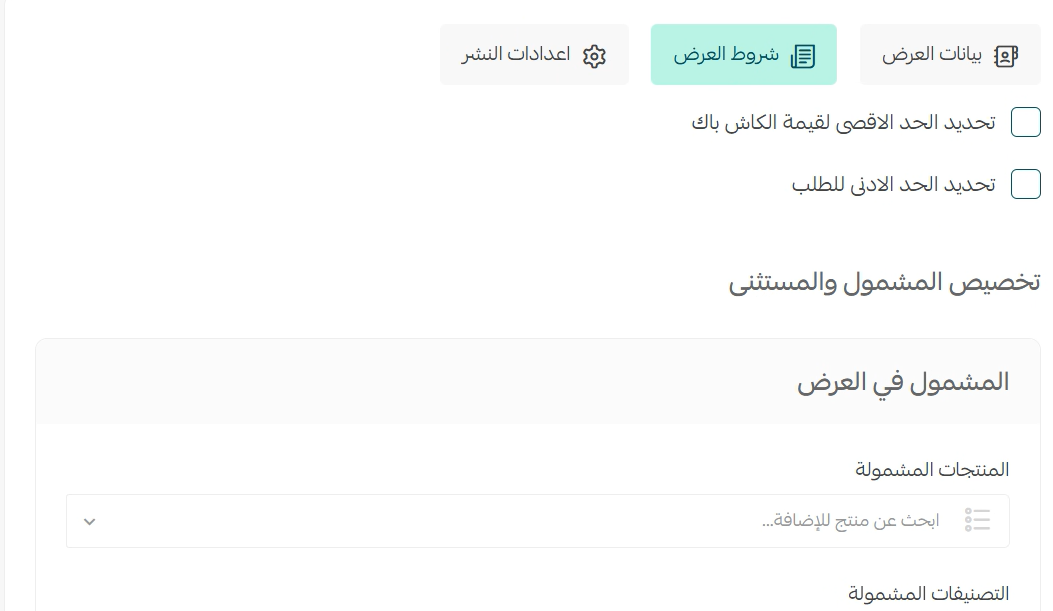
الحد الأدنى لقيمة السلة: يضمن ألا تمنح مكافأة على طلب صغير لا يغطي تكلفة التغليف والشحن. لو حدّدت 100 ريال، فأي سلة أقل لن تكسب رصيدًا، وهذا نفسه يدفع العميل لإضافة منتج آخر ليصل إلى الحد.
الحد الأقصى لقيمة الكاش باك: صمّام أمان ميزانيتك. لو كان العرض 10% والحد الأقصى 50 ريالًا، فالعميل الذي اشترى بـ600 ريال يستحق نظريًا 60 ريالًا لكنه يحصل على 50 فقط، بينما من اشترى بـ300 ريال يحصل على 30 ريالًا كاملة.
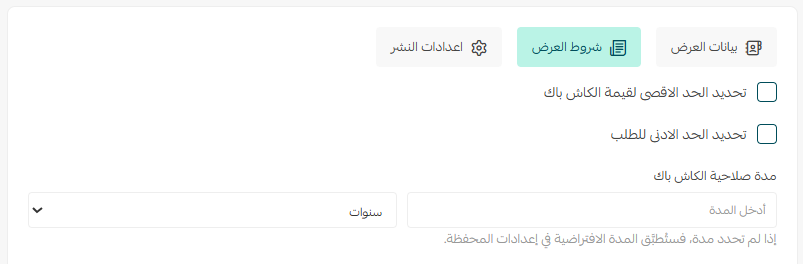
المشمول في العرض: استخدمه حين تريد توجيه الحافز إلى منتجات أو تصنيفات أو وسائل دفع أو مجموعات عملاء بعينها — مثل إطلاق منتج جديد، أو تنشيط تصنيف راكد، أو مكافأة العملاء المميزين وحدهم.
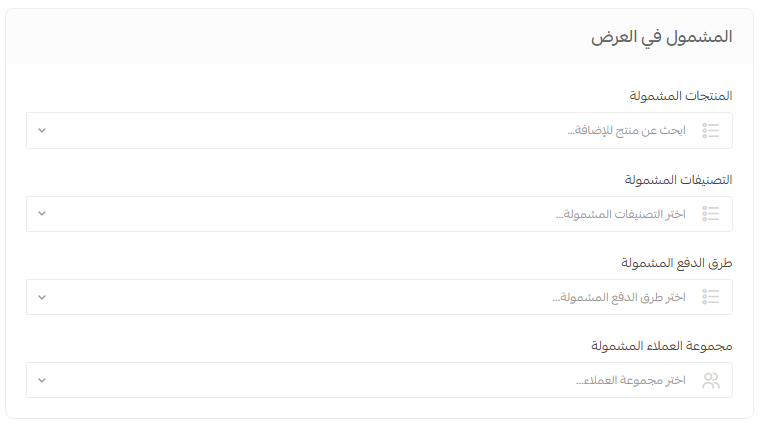
المستثنى من العرض: استخدمه حين تريد عرضًا واسعًا يغطي المتجر كله مع حماية استثناءات محددة: منتج محدود الكمية، أو تصنيف بطاقات الهدايا، أو الدفع عند الاستلام، أو مجموعة عملاء الجملة.
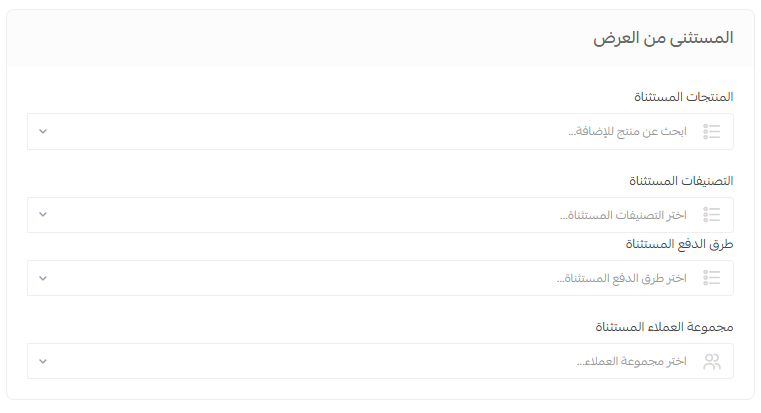
ابدأ بالمستثنى لا بالمشمول إن كان هدفك تنشيط المتجر كله؛ فالقوائم الطويلة من المنتجات المشمولة تتقادم بسرعة كلما أضفت منتجات جديدة، بينما قائمة الاستثناءات تبقى قصيرة ومستقرة.
إعدادات النشر والشريط الإعلاني
من تبويب «إعدادات النشر» تحدّد أين يظهر العرض وكيف يُصاغ:
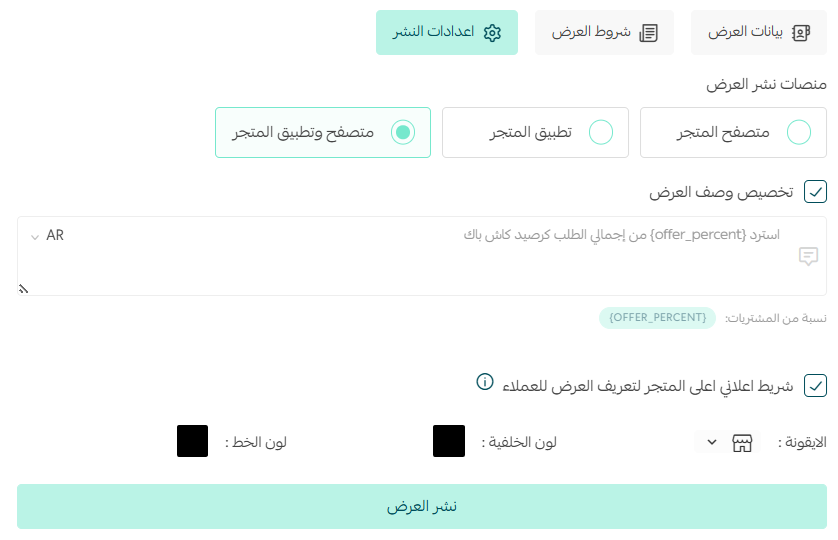
- منصات النشر: متصفح المتجر فقط، أو تطبيق المتجر فقط، أو الاثنان معًا. اختر الاثنين ما لم يكن لديك سبب واضح لتقييد العرض على قناة واحدة.
- وصف العرض: النص الذي يقرأه العميل. يمكنك استخدام متغيّر النسبة داخل النص ليظهر تلقائيًا، مثل «استرد 10% من إجمالي الطلب كرصيد كاش باك».
- الشريط الإعلاني: شريط أعلى صفحات المتجر يعرّف بالعرض، وتتحكم في أيقونته ولون خلفيته ولون خطه بما يناسب هوية علامتك.

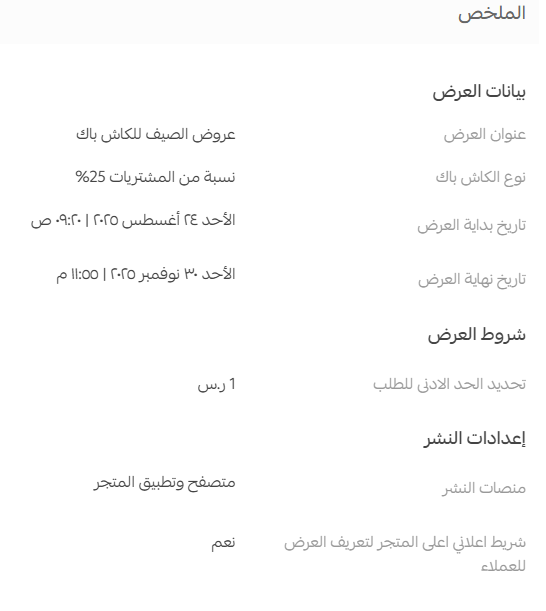
راجع ملخص العرض جيدًا ثم اضغط «نشر العرض».
استخدم تباينًا واضحًا بين لون الخط ولون الخلفية، واكتب رسالة قصيرة ومباشرة. الشريط الطويل أو منخفض التباين يُتجاهل بصريًا خلال ثانية واحدة، فتدفع تكلفة العرض دون أن يراه أحد.
إدارة العروض ومتابعتها
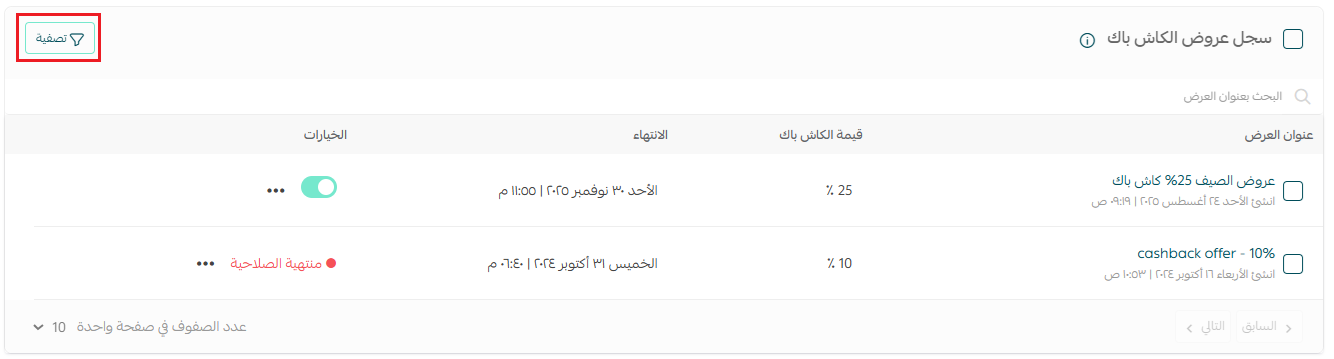
من صفحة «عروض الكاش باك» تظهر كل العروض التي أنشأتها. اضغط اسم أي عرض لعرض تفاصيله الكاملة، أو اضغط علامة «المزيد» بجانبه للتعديل أو الحذف.
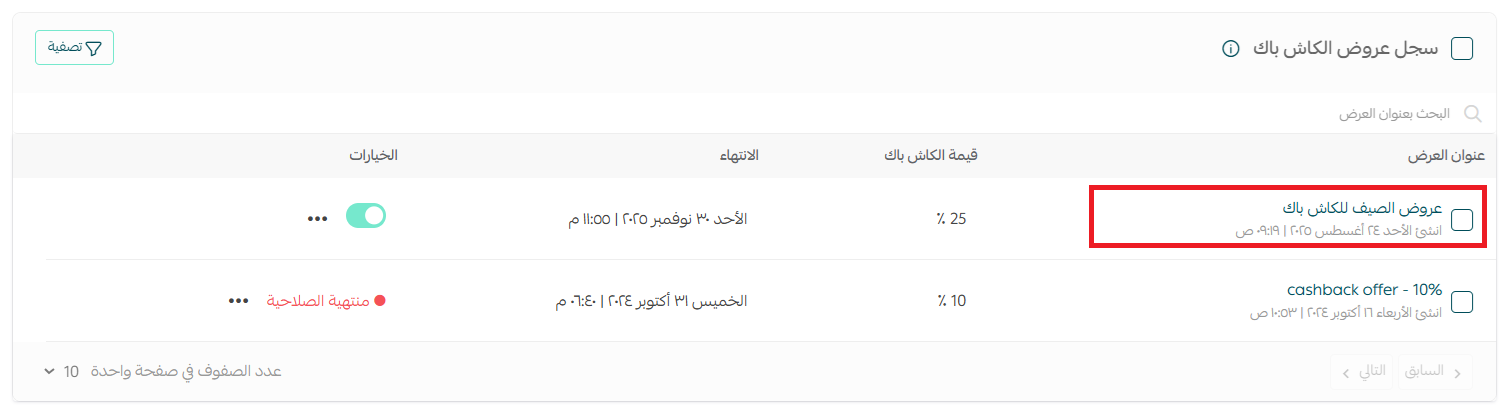
ومع تراكم العروض عبر المواسم، استخدم «تصفية» لعرض العروض النشطة أو المجدولة أو المنتهية فقط.
ولمتابعة عميل بعينه، ادخل على «إدارة العملاء» ثم افتح بطاقة العميل واضغط «محفظة العميل» لترى كل العمليات: الإضافة بالأخضر والخصم بالأحمر، وتاريخ انتهاء الصلاحية، ونوع العملية، واسم الموظف الذي نفّذها. ومن الصفحة نفسها يمكنك تعديل رصيد المحفظة إضافةً أو خصمًا، مع رسالة توضيحية تُرسل للعميل عبر البريد أو الرسائل النصية أو إشعارات التطبيق، وملاحظة داخلية تشرح سبب التعديل.
يمكنك تشغيل أكثر من عرض كاش باك في الوقت نفسه على المنتج أو التصنيف نفسه دون تعارض؛ فالنظام يطبّق تلقائيًا العرض الأعلى قيمة فقط. احسب هذا في ميزانيتك قبل تكديس العروض.
تجربة العميل مع المحفظة
عندما يستوفي العميل شروط العرض، يظهر له إشعار باكتساب رصيد الكاش باك في صفحة الدفع، فيدرك قيمة ما كسبه في اللحظة التي يتخذ فيها قرار الشراء.
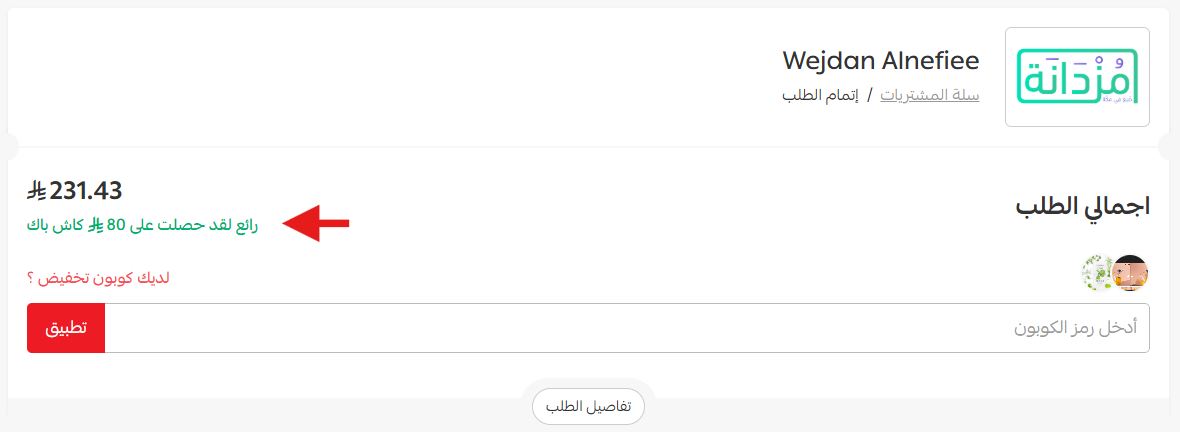
لا يُضاف الرصيد فعليًا إلى المحفظة إلا بعد تحديث حالة الطلب إلى إحدى الحالات المعتمدة: تم التنفيذ، أو تم الشحن، أو تم التوصيل. وإن حدّدت حالات مخصصة في إعدادات العرض فستُعتمد هي، وإلا فالحالات الافتراضية للنظام.
وفي الطلب التالي يستخدم العميل رصيده بالضغط على «الدفع عبر المحفظة» في صفحة إتمام الطلب.
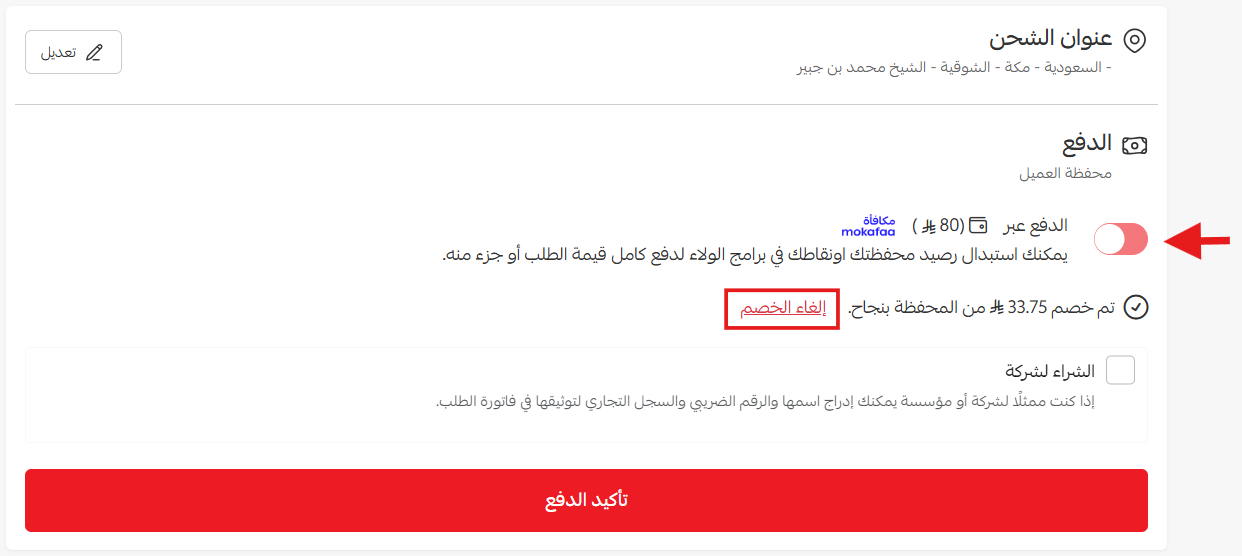
إن غطّى الرصيد قيمة الطلب بالكامل أتمّ الشراء بالمحفظة وحدها دون وسيلة دفع إضافية. وإن غطّى جزءًا منها خُصم المتاح وأُكمل الباقي بأي وسيلة دفع أخرى: بطاقة بنكية، أو الدفع عند الاستلام، أو Apple Pay، أو خدمات التقسيط المتاحة في متجرك.
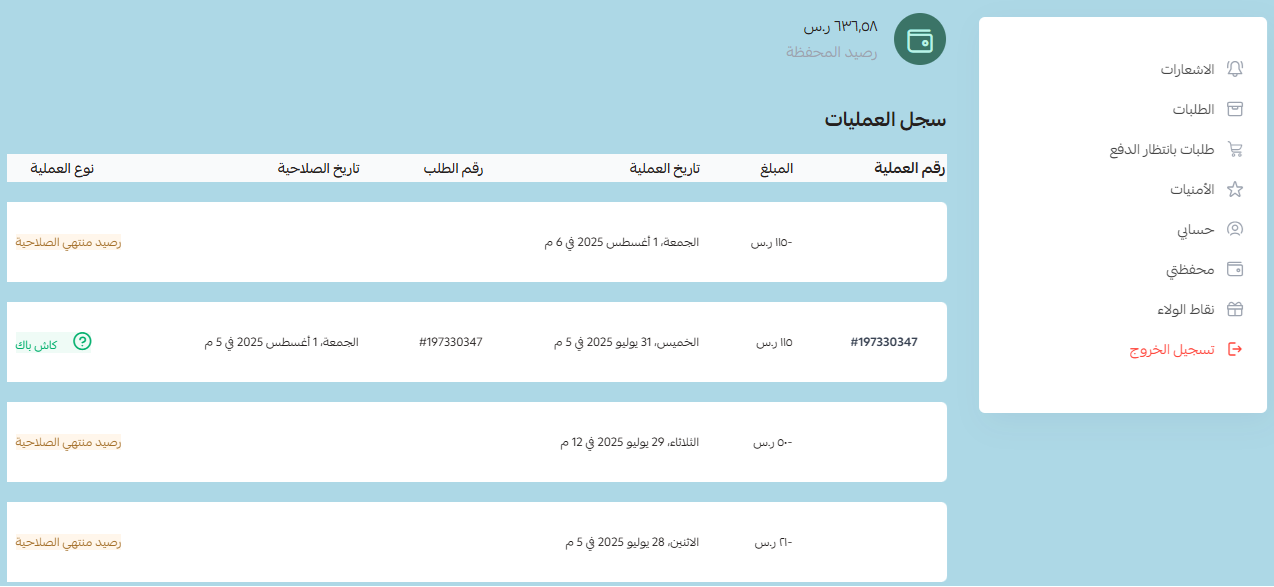
ويستعرض العميل كل حركات محفظته من صفحة «محفظتي» في حسابه: الرصيد المكتسب من العروض، والرصيد المستخدم في الشراء، والرصيد المسترجع بعد إرجاع طلب، والرصيد المنتهية صلاحيته.
الاسترجاع والإلغاء وسحب الرصيد
عند تحويل حالة الطلب إلى ملغي أو مسترجع، يظهر لك خيار «استعادة نقاط الكاش باك التي كسبها العميل» لسحب الرصيد المرتبط بذلك الطلب من محفظته، حمايةً لدقة الأرصدة.
وإن أردت التنفيذ يدويًا من صفحة الطلب المسترجع، اضغط «إرجاع المبلغ للعميل»، ثم حدّد مبلغ الكاش باك واضغط «سحب النقاط من العميل» ثم «تأكيد».
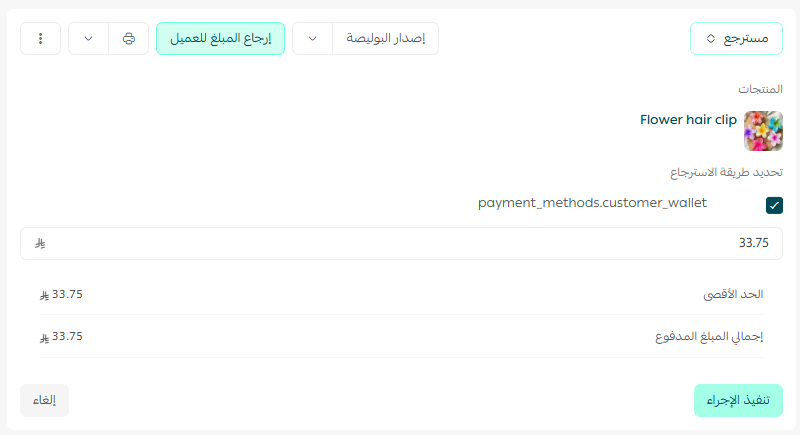
بعد إرجاع قيمة الطلب إلى محفظة العميل لا يمكن إعادتها إلى بطاقته. لو رغبت في التراجع فسيلزمك خصم المبلغ من المحفظة يدويًا ثم تحويله بنكيًا. اتفق مع فريقك على سياسة واضحة قبل أول عملية إرجاع.
استراتيجية الكاش باك التي تربح
الميزة سهلة التفعيل، والخطأ المكلف يبدأ بعدها. هذه القواعد التي نطبّقها مع متاجر عملائنا:
- احسب التكلفة على الطلب الثاني لا الأول: كاش باك 15% ليس خسارة 15% إن عاد نصف من كسبوه. اقسم إجمالي الرصيد الممنوح على عدد الطلبات المتكررة الناتجة عنه، وقارن الرقم بتكلفة اكتساب عميل جديد من الإعلانات.
- اربط النسبة بهامش الصنف: وجّه النسب العالية إلى التصنيفات مرتفعة الهامش أو بطيئة الحركة، واستثنِ المنتجات منخفضة الهامش تمامًا.
- استبدل التخفيض الموسمي بكاش باك أعلى: بدل خفض السعر 20% وخسارة الهامش فورًا، امنح 25% كاش باك: حافز أقوى في الإعلان، ومبيعات تستمر بعد انتهاء الموسم بدل أن تتوقف معه.
- اجعل الصلاحية أقصر قليلًا من دورة الشراء الطبيعية: إن كان عميلك يعود كل 75 يومًا، اجعلها 60 يومًا لتقدّم الطلب التالي أسبوعين.
- حوّل كل إرجاع إلى محفظة: المبلغ العائد إلى البطاقة يخرج من متجرك نهائيًا، والعائد إلى المحفظة يبقى فرصة بيع.
- لا تنسَ إعلام العميل: رصيد لا يعرف صاحبه بوجوده لا يحقق شيئًا. ذكّره قبل انتهاء الصلاحية بأسبوع.
الأخطاء الأكثر تكلفة: ترك تاريخ انتهاء العرض مفتوحًا فلا تعرف أثره؛ نسبة عالية بلا حد أقصى تستنزف الميزانية في طلبات ضخمة قليلة؛ إغفال الحد الأدنى للسلة فتمنح رصيدًا على طلبات لا تغطي شحنها؛ وتشغيل العرض دون صفحة تشرحه، فتضيع فرصة استهداف عبارات بحث مثل «متجر يعطي كاش باك» في مجالك.
وهنا بالضبط يبدأ دورنا: عرض الكاش باك يزيد قيمة كل زائر، لكن عدد الزوار نفسه معركة أخرى. في سيو صح نحلّل، نحسّن، نضاعف — نجلب زيارات محركات البحث المؤهلة ونعمل على تحسين ظهور متجرك ثم نرفع نسبة تحويلها إلى طلبات. تعرّف على سيو متاجر سلة، أو راجع دراسات الحالة لترى الأرقام قبل وبعد.
أسئلة شائعة
متى يُضاف رصيد الكاش باك إلى محفظة العميل؟
يُضاف تلقائيًا عند انتقال الطلب إلى إحدى الحالات المعتمدة في إعدادات العرض، وهي عادة: تم التنفيذ، أو تم الشحن، أو تم التوصيل. وإن لم تحدّد حالات مخصصة، يعتمد النظام حالاته الافتراضية. ولو لم يصل الطلب إلى إحدى هذه الحالات قبل انتهاء العرض فلن يُضاف الرصيد إطلاقًا.
هل يؤثر رصيد محافظ العملاء على رصيد محفظة متجري؟
لا. المبالغ الموجودة في محافظ عملائك لا تُخصم من رصيد محفظة متجرك؛ تبقى في محافظهم ليخصموها من قيمة طلباتهم القادمة، ويمكنك استعراض إجماليها من صفحة إحصائيات المحفظة في لوحة التحكم.
هل يمكن دمج الكاش باك مع كوبون خصم أو مع طرق دفع أخرى؟
نعم في الحالتين. يمكن استخدام كوبون الخصم مع رصيد المحفظة في الطلب نفسه، ويُحتسب الكاش باك على المبلغ النهائي المدفوع بعد الخصم بشرط استيفاء شروط العرض. كما يمكن دفع جزء من الطلب بالمحفظة وإكمال الباقي بالبطاقة أو الدفع عند الاستلام أو أي وسيلة أخرى متاحة.
ماذا يحدث إذا انتهت صلاحية الرصيد أو عطّلت الميزة؟
الرصيد المنتهي يسقط تلقائيًا ولا يمكن للعميل استخدامه، وهذا ما يجعل الصلاحية أداة تحفيز. أما إن عطّلت الميزة، فسيظل بإمكان العملاء استخدام أرصدتهم المضافة سابقًا دون أن يكسبوا رصيدًا جديدًا، وتبقى بياناتك المالية محفوظة.
هل يستطيع العميل سحب رصيد المحفظة نقدًا أو الحصول عليه كضيف؟
لا في الحالتين. رصيد المحفظة يُستخدم حصريًا داخل متجرك لإتمام عمليات شراء جديدة ولا يُصرف نقدًا، كما أن الزائر الذي يشتري كضيف دون حساب لا يملك محفظة أصلًا فلا يمكن إضافة رصيد له.
فعّلت الكاش باك وتريد الآن عددًا أكبر من العملاء يستفيدون منه؟ فريق سيو صح يجمع بين جلب زيارات محركات البحث لمتجرك على سلة وتحسين مسار الشراء حتى آخر خطوة. اطلب تدقيق سيو مجاني لمتجرك، وتصلك النتيجة خلال 48 ساعة، بدون أي التزام.