
Google Search Console (واختصارًا GSC) هو خط الاتصال المباشر بينك وبين جوجل: أداة مجانية تكشف لك كيف يرى محرك البحث متجرك على سلة، وما الكلمات التي يجلب بها العملاء، وأي الصفحات تُفهرَس وأيها يتعثّر. بدونها أنت تعمل في الظلام؛ ومعها تتخذ قرارات مبنية على أرقام حقيقية بدل التخمين.
في هذا الدليل نأخذك خطوة بخطوة: من إضافة متجرك والتحقق من ملكيته عبر إعدادات النطاق في سلة، مرورًا بإرسال خريطة الموقع، وصولًا إلى قراءة التقارير التي تصنع الفرق. ونضيف ما لا تجده في الشروحات المختصرة: ماذا يعني كل تقرير عمليًا، وكيف يقرؤه خبير السيو. نحن في سيو صح نعيش داخل Search Console يوميًا لمتاجر عملائنا، وهذا الدليل خلاصة تجربتنا.
إن لم تكن قد ضبطت إعدادات SEO داخل لوحة تحكم سلة بعد، ابدأ أولًا بـدليل تحسين ظهور متجرك على سلة في محركات البحث، ثم عُد إلى هنا لربط متجرك بجوجل ومراقبة النتائج.
- ما هي Google Search Console ولماذا تحتاجها؟
- المرحلة 1: التحقق من ملكية النطاق وإضافة متجرك
- المرحلة 2: تأكّد أن جوجل يعثر على صفحاتك
- المرحلة 3: تجربة المتجر على الجوال
- المرحلة 4: إرسال خريطة الموقع
- المرحلة 5: مراقبة أداء متجرك
- حل مشكلة شائعة وطلب إعادة الفهرسة
- كيف يقرأ خبير السيو تقارير GSC؟
- أسئلة شائعة
ما هي Google Search Console ولماذا تحتاجها؟
Google Search Console خدمة مجانية من جوجل تتيح لأصحاب المواقع فهم مستوى أداء متاجرهم في محركات البحث، ومعرفة الإجراءات التي تحسّن ظهور محتواهم لجذب مزيد من الزيارات ذات الصلة. باختصار، هي التي تجيب عن أسئلة مثل: ما الكلمات التي يظهر بها متجري؟ كم نقرة أحصل عليها؟ أي صفحاتي مفهرسة؟ وهل هناك أخطاء تمنع ظهوري؟
لكل متجر جاد على سلة سبب واحد كافٍ لتفعيلها: ما لا تقيسه لا تقدر أن تحسّنه. زيارات محركات البحث لا تُدار بالتخمين، وGSC هي مصدر الحقيقة الوحيد المجاني الذي يأتي من جوجل نفسه — لا من أداة وسيطة.
المرحلة 1: التحقق من ملكية النطاق وإضافة متجرك
قبل أن يعطيك جوجل بيانات متجرك، عليه أن يتأكد أنك تملكه فعلًا. أسهل طريقة موثوقة لمتجر سلة هي التحقق عبر سجل DNS من إعدادات النطاق في لوحة تحكمك.
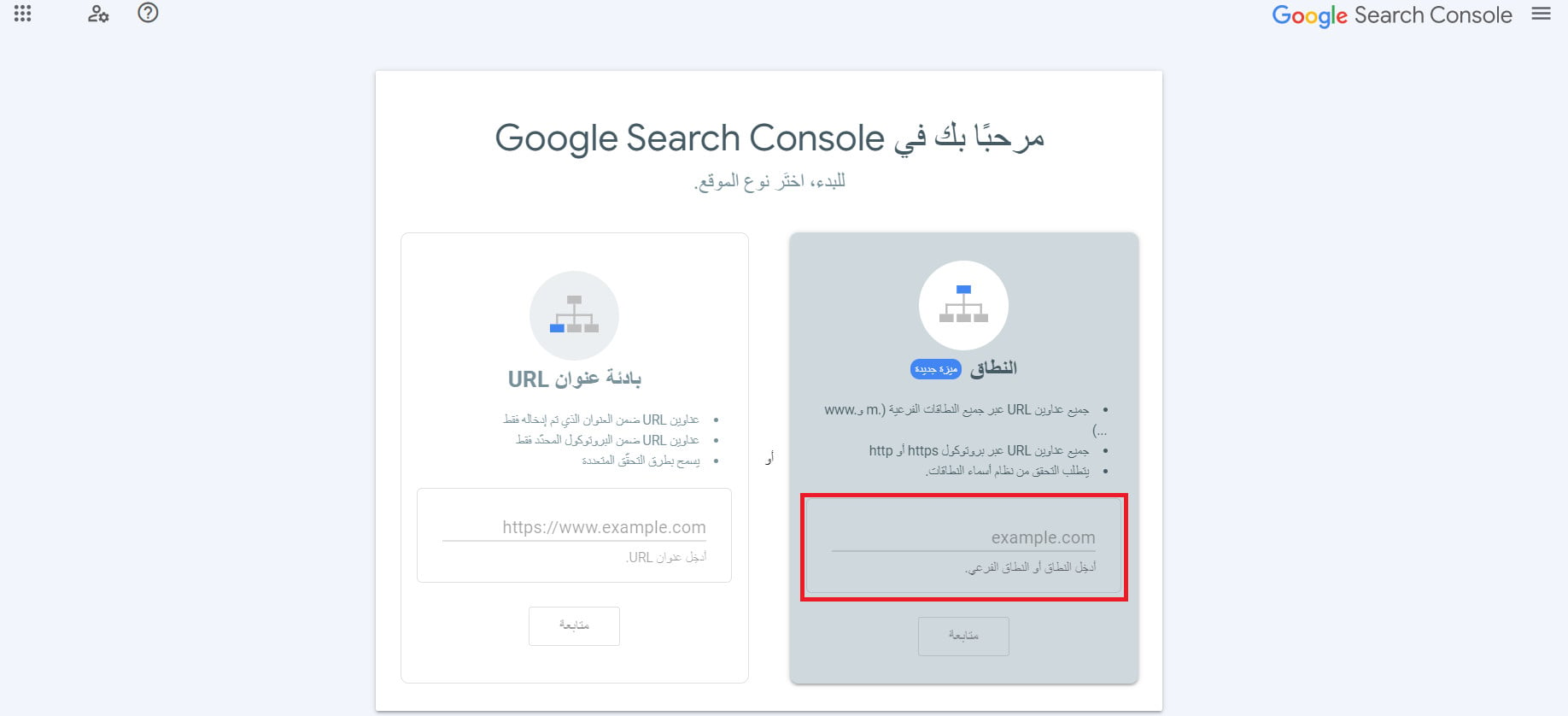
1. انتقل إلى الصفحة الرئيسية لـ Google Search Console، أدخل رابط متجرك بدون https://، ثم اضغط «متابعة».
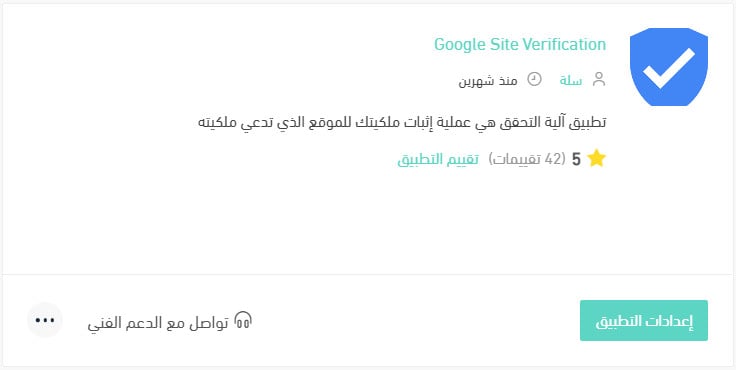
2. في صفحة جديدة، افتح لوحة تحكم متجرك لتتبع خطوات التحقق من ملكية النطاق.
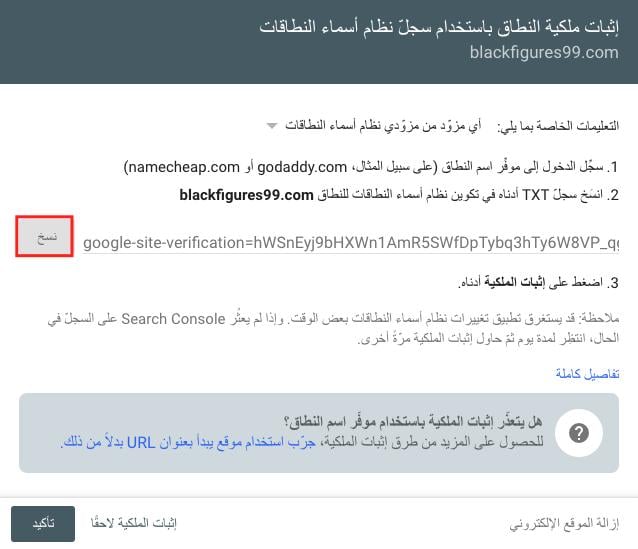
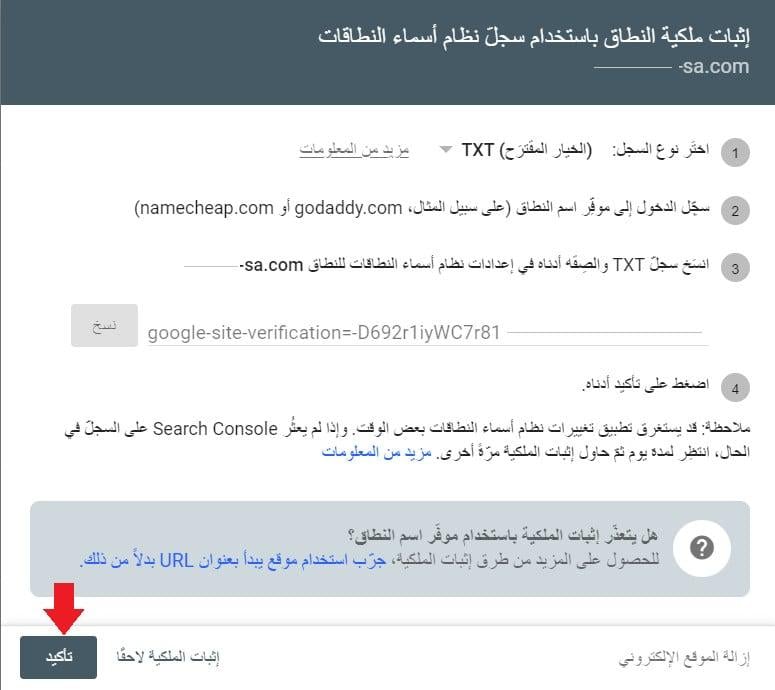
3. بالعودة إلى صفحة إعداد GSC، اضغط «نسخ» لنسخ رمز التحقق.
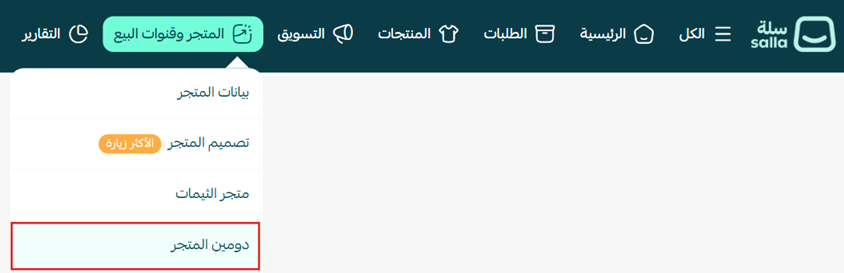
4. توجّه إلى متجرك في سلة، ومن تبويب «المتجر وقنوات البيع» اضغط «دومين المتجر».
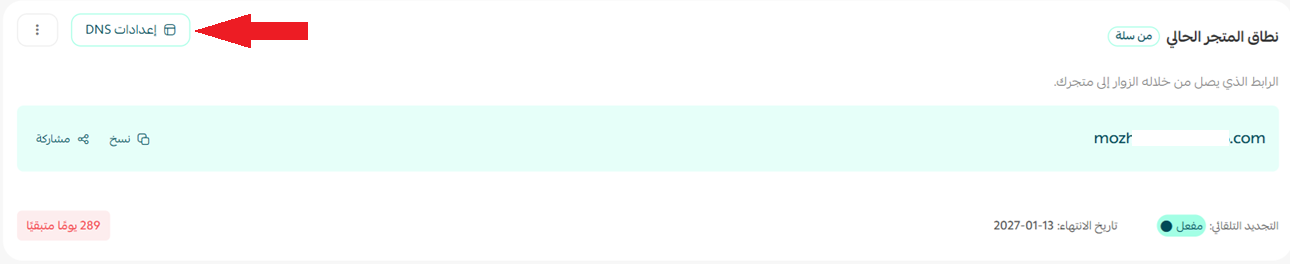
5. اضغط «إعدادات DNS».
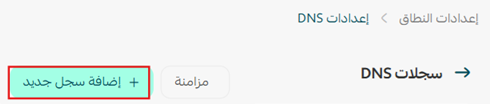
6. اضغط «+ إضافة سجل جديد» لإضافة الرمز المنسوخ.
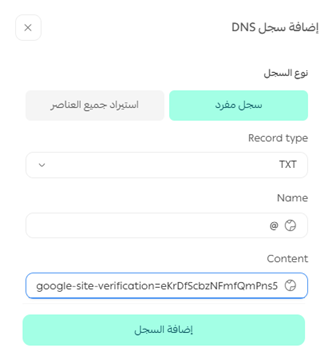
7. أضف البيانات (اختر نوع السجل TXT والصق القيمة المنسوخة)، ثم اضغط «إضافة السجل».
8. عُد إلى GSC واضغط «تأكيد».
بعد أن ينتهي GSC من التحقق، تظهر لك رسالة بنجاح العملية.
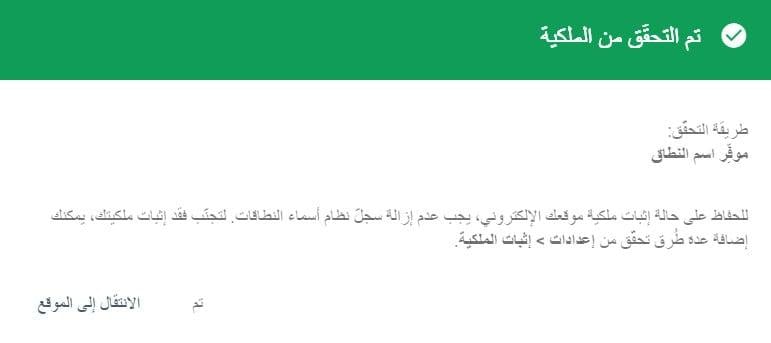
- قد يستغرق انتشار سجل DNS من دقائق إلى بضع ساعات. إن لم ينجح التأكيد فورًا، انتظر قليلًا ثم أعد المحاولة.
- التحقق عبر النطاق (Domain property) يغطّي متجرك كاملًا: http وhttps وكل النطاقات الفرعية — وهو الخيار الذي ننصح به.
- لا تحذف سجل TXT بعد نجاح التحقق؛ حذفه يُفقدك الملكية لاحقًا.
المرحلة 2: تأكّد أن جوجل يعثر على صفحاتك
لا فائدة من متجر رائع لا يستطيع جوجل قراءته. يمنحك تقرير الفهرسة (الصفحات) نظرة شاملة على كل صفحة فهرسها جوجل أو حاول فهرستها، مع أسباب استبعاد ما لم يُفهرس.
انتقل إلى صفحة «الفهرسة» / «الصفحات» في GSC، واختر متجرك لعرض حالته.
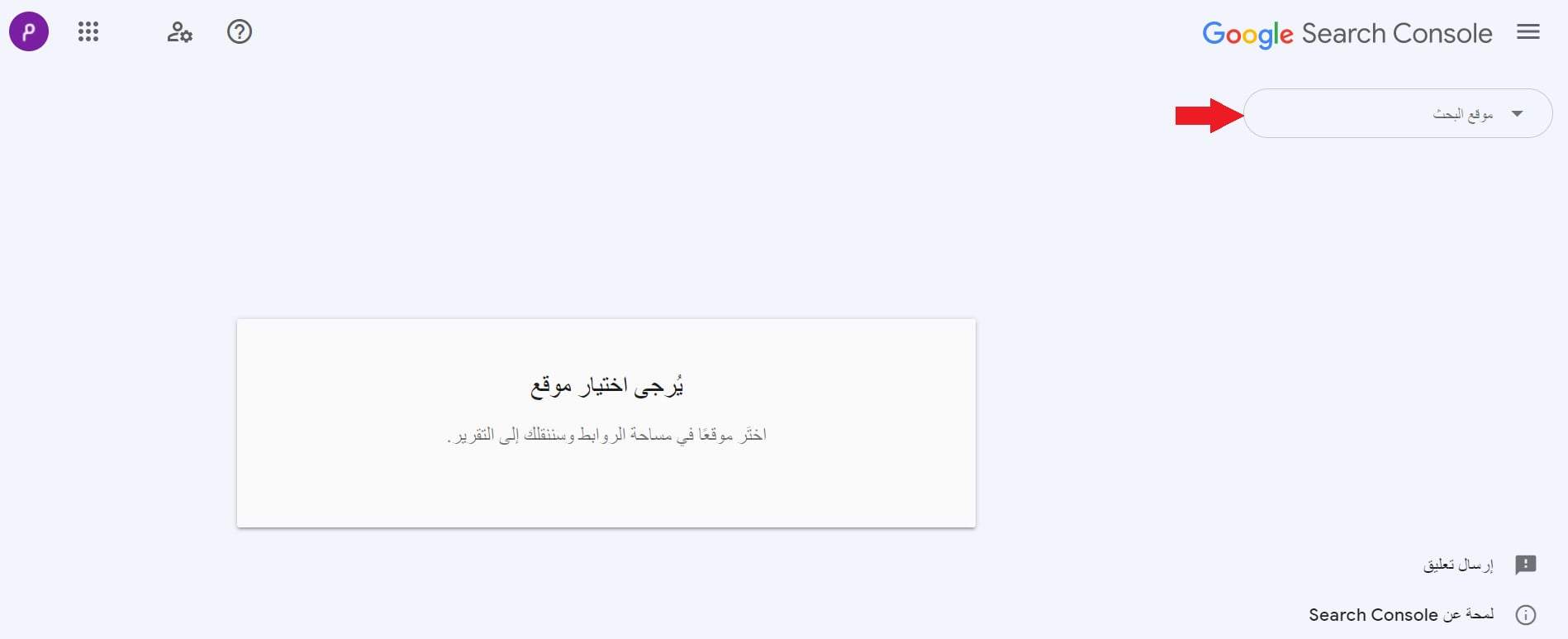
ستظهر صفحة الفهرسة موضّحة عدد الصفحات المفهرسة وغير المفهرسة وأسباب ذلك:
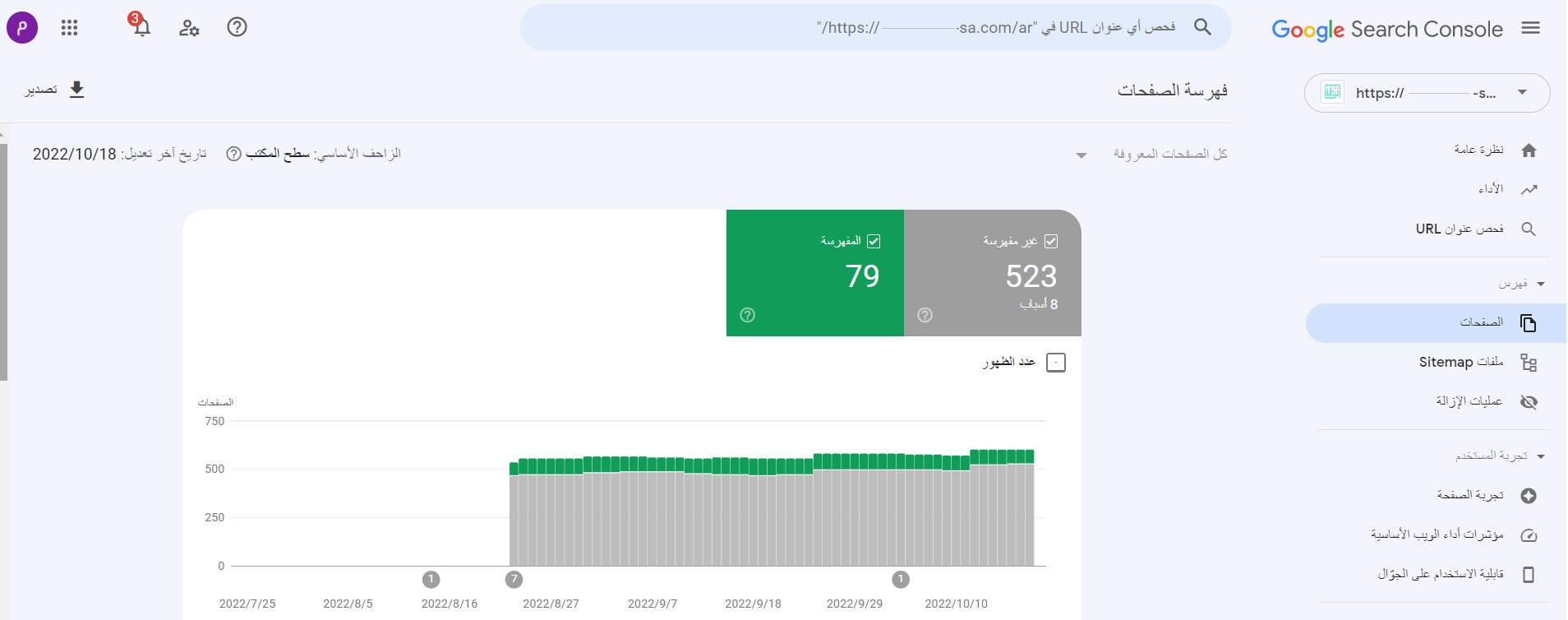
- راقب عدد الصفحات المفهرسة: يجب أن ينمو مع نمو متجرك، لا أن ينخفض فجأة.
- افتح أسباب «غير مفهرسة» وعالجها بالأولوية: أخطر ما تراه هو استبعاد صفحات منتجات أو تصنيفات مهمة.
- حالة «تم الزحف ولم تتم الأرشفة» قرار من جوجل بشأن جودة الصفحة — حسّن المحتوى وفرادته ثم أعد طلب المراجعة.
المرحلة 3: تجربة المتجر على الجوال
أغلب مشتري المتاجر في السعودية والخليج يتصفحون من الجوال، وجوجل يفهرس النسخة الجوالة أولًا (Mobile-first indexing). كانت GSC تقدّم تقرير «قابلية الاستخدام على الجوال» لرصد مشاكل تجربة الجوال:
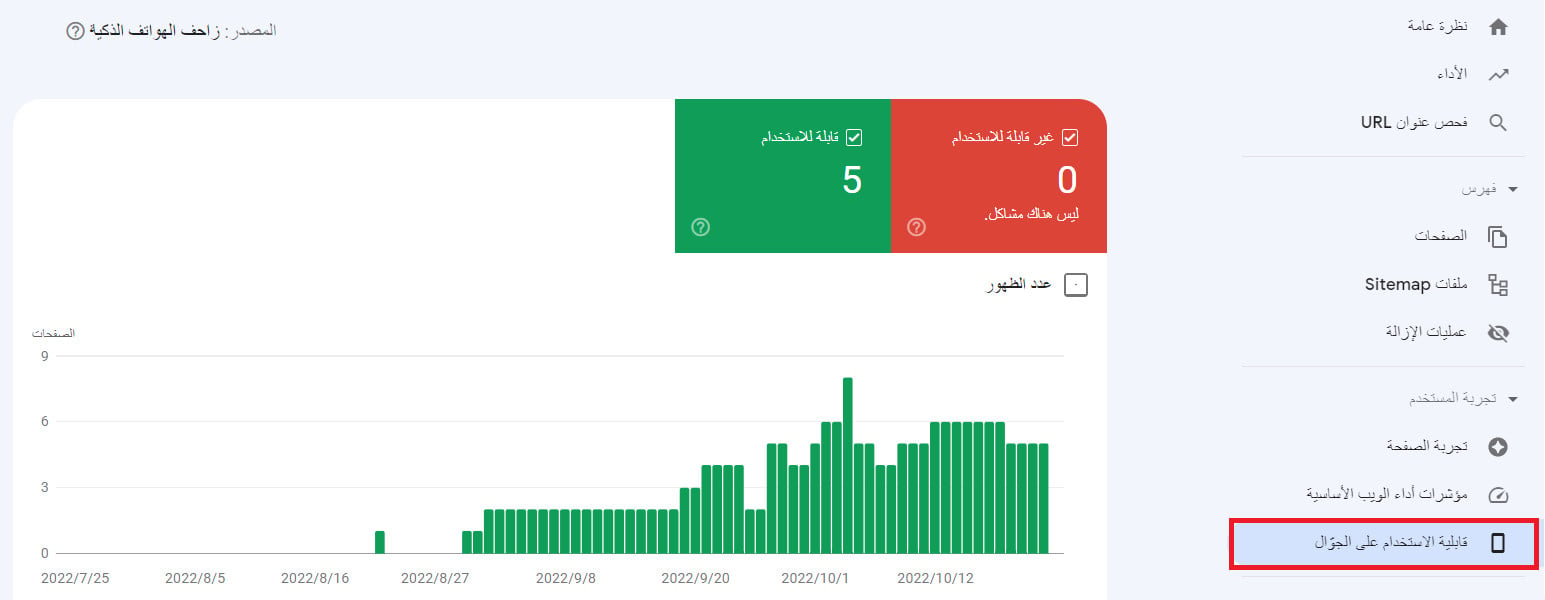
أوقفت جوجل تقرير «قابلية الاستخدام على الجوال» المستقل ونقلت تقييم تجربة الجوال إلى إشارات تجربة الصفحة وسرعة التحميل (Core Web Vitals). القاعدة العملية لم تتغيّر: اجعل متجرك سريعًا وسهل الاستخدام على الجوال، وثيمات سلة الحديثة متجاوبة أصلًا — راقب الأداء من تقرير مؤشرات الويب الأساسية في المرحلة التالية.
المرحلة 4: إرسال خريطة الموقع
يستطيع جوجل اكتشاف صفحاتك بدون هذه الخطوة، لكن إرسال خريطة الموقع يُسرّع الاكتشاف كثيرًا، خاصة للمتاجر الحديثة.
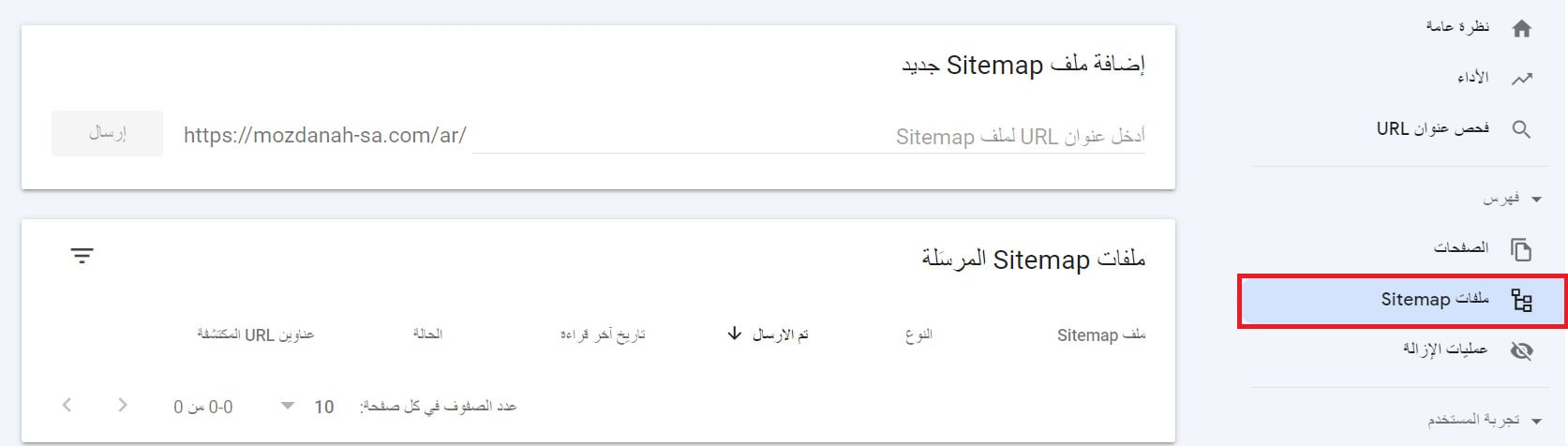
1. من القائمة الجانبية لـ GSC اضغط «ملفات Sitemap»، أدخل عنوان خريطة متجرك، ثم اضغط «إرسال».
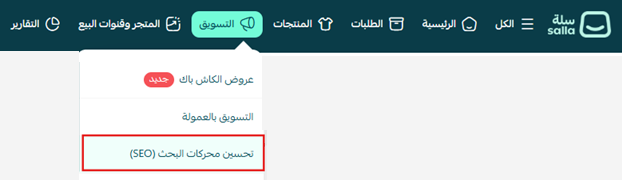
للحصول على رابط الخريطة من سلة: من تبويب «التسويق» اضغط «تحسين محركات البحث SEO».
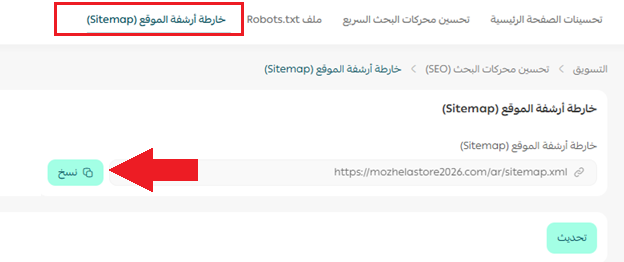
ثم من «خارطة أرشفة الموقع Sitemap» اضغط «نسخ» لنسخ الرابط.
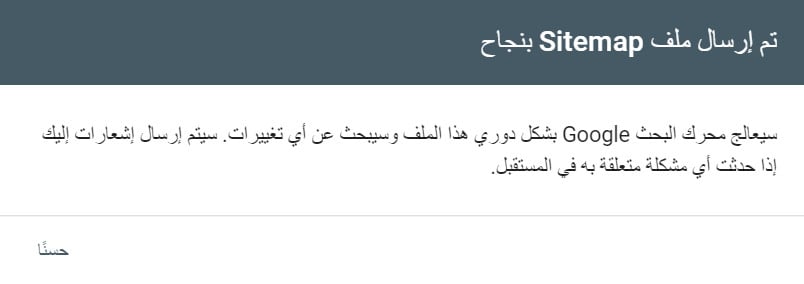
2. عُد إلى GSC، الصق الرابط ثم اضغط «إرسال» — وسيراجع جوجل الملف دوريًا بحثًا عن أي تغييرات.
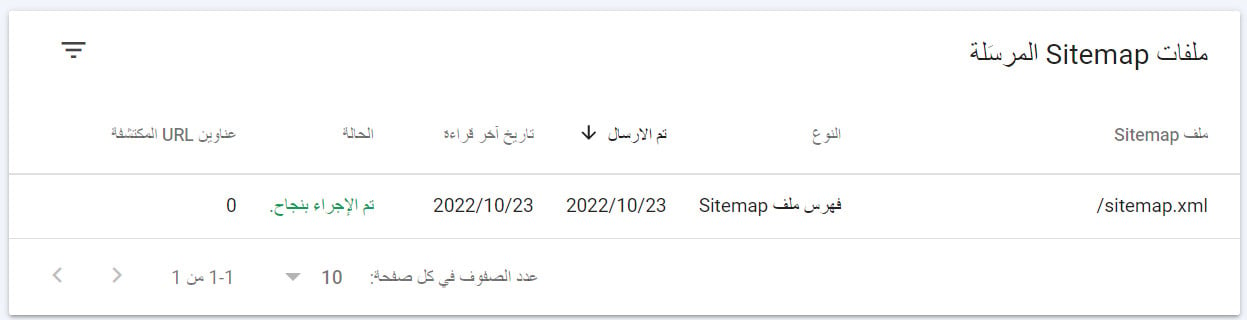
سيظهر ملف الخريطة ضمن القائمة بحالة «تمت المعالجة»:
المرحلة 5: مراقبة أداء متجرك
هنا يبدأ الجزء الأمتع: تحويل البيانات إلى قرارات. إليك أهم التقارير التي تراجعها باستمرار.
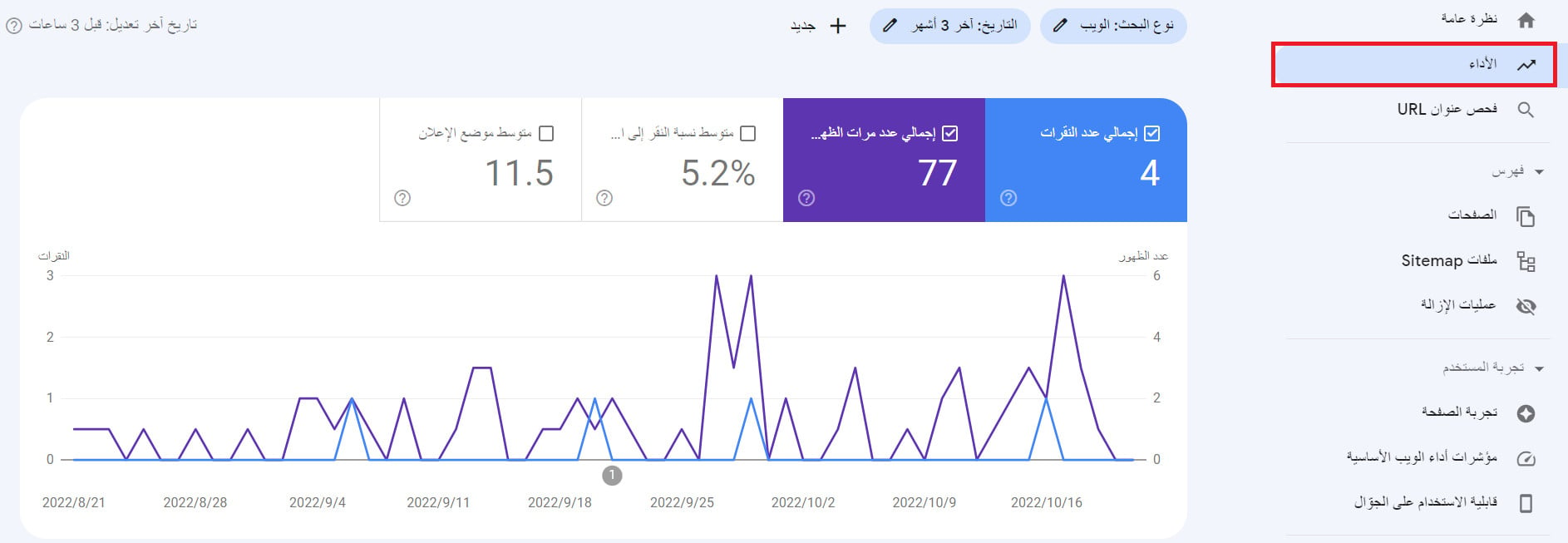
1. تقرير الأداء (Performance): يعرض عدد النقرات ومعدل الظهور ومتوسط الترتيب، مفصّلًا حسب الكلمات والصفحات والدول.
2. تقرير مؤشرات أداء الويب الأساسية (Core Web Vitals): يقيس مستوى أداء صفحاتك وفق بيانات الاستخدام الفعلي.
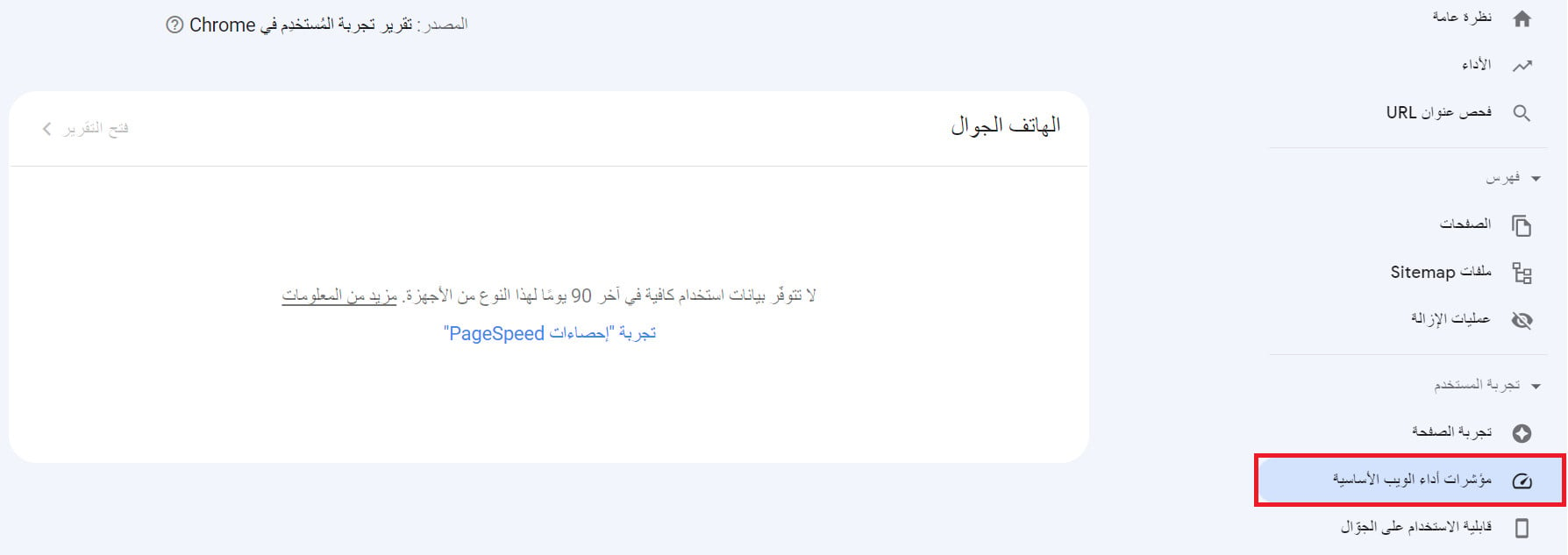
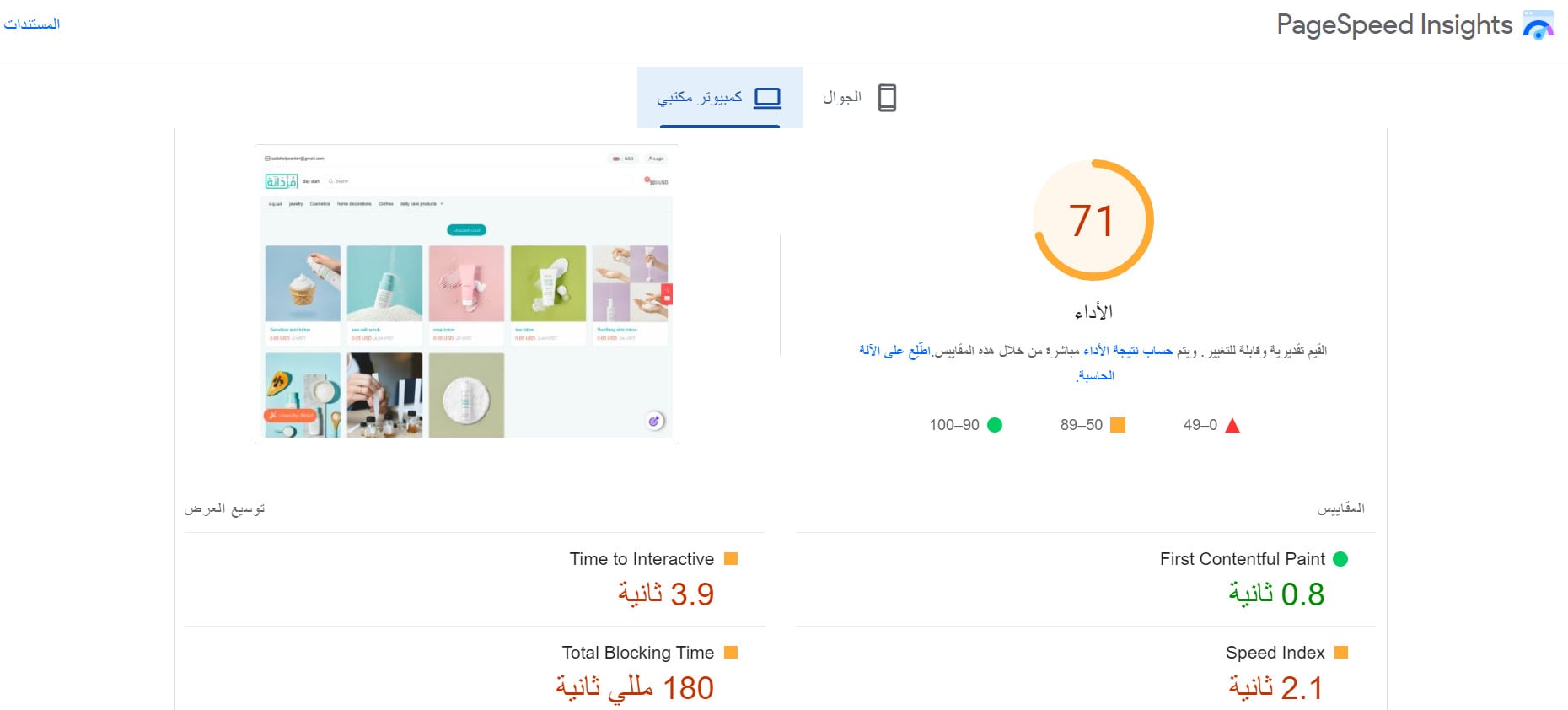
وإن لم تتوفر بيانات كافية، استعن بأداة PageSpeed Insights لقياس سرعة صفحاتك وتشخيص ما يبطئها.
3. تقرير مشاكل الأمان: يحذّرك إذا رأى جوجل أن متجرك قد يكون مخترقًا أو يضرّ بالمستخدم.
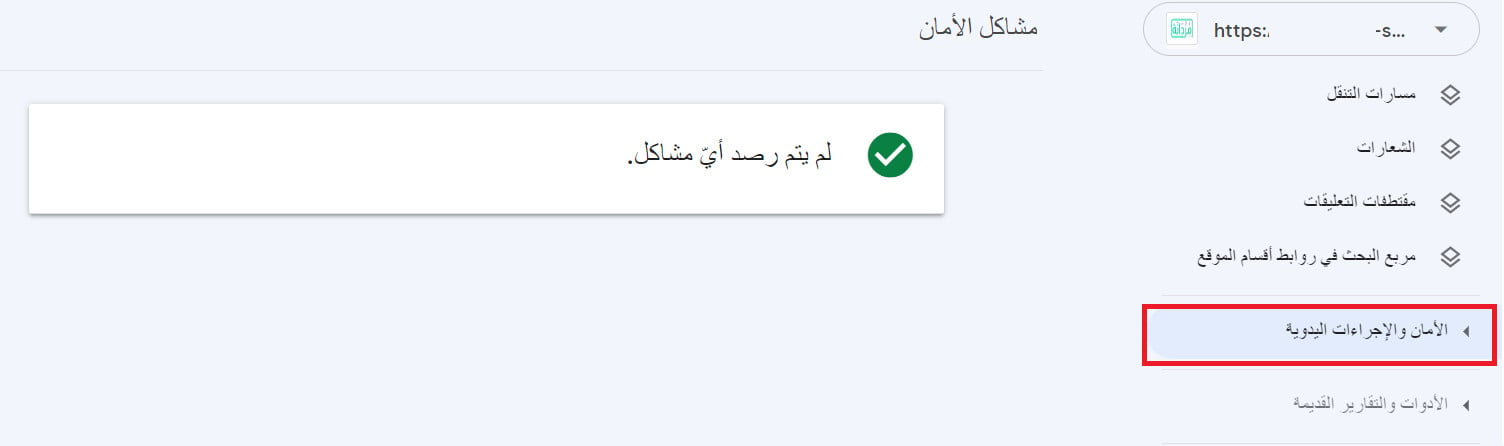
4. تقرير تغطية الفهرسة: يوضّح الصفحات المفهرسة ويبرز أي مشاكل في الفهرسة.
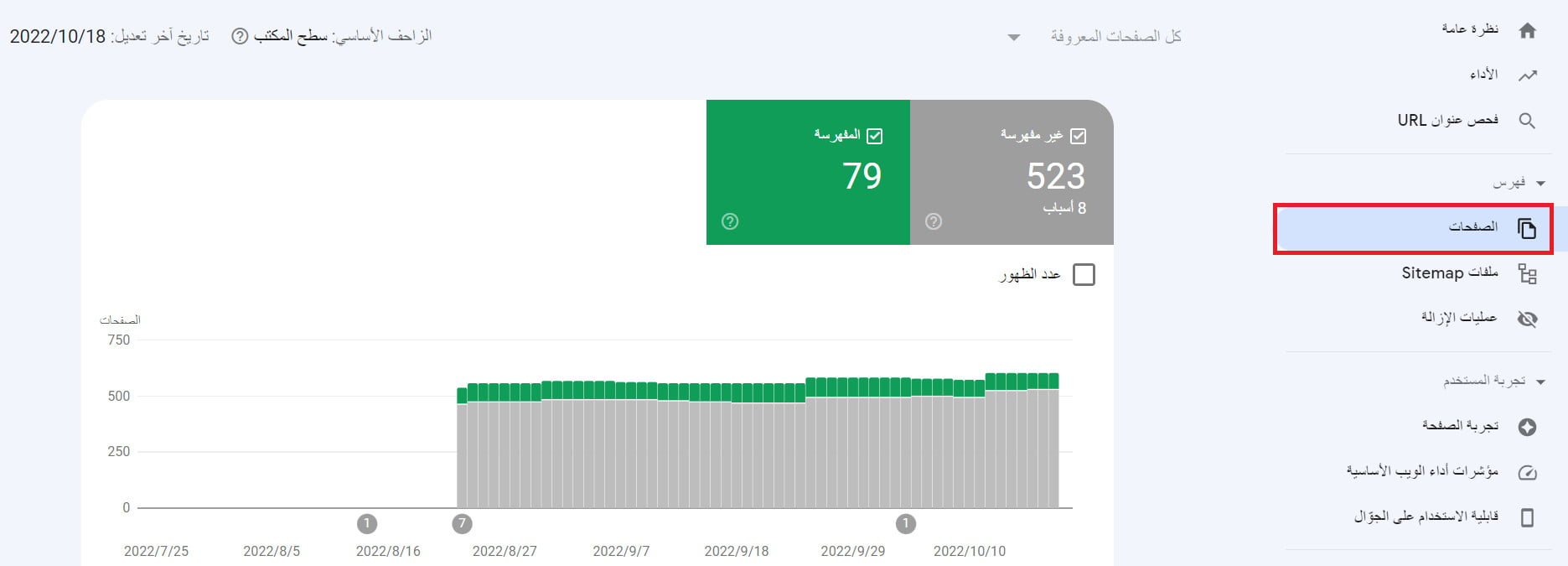
5. مراجعة المشاكل ومعالجتها: راجع قائمة الأخطاء والتحذيرات المتعلقة بالصفحات.
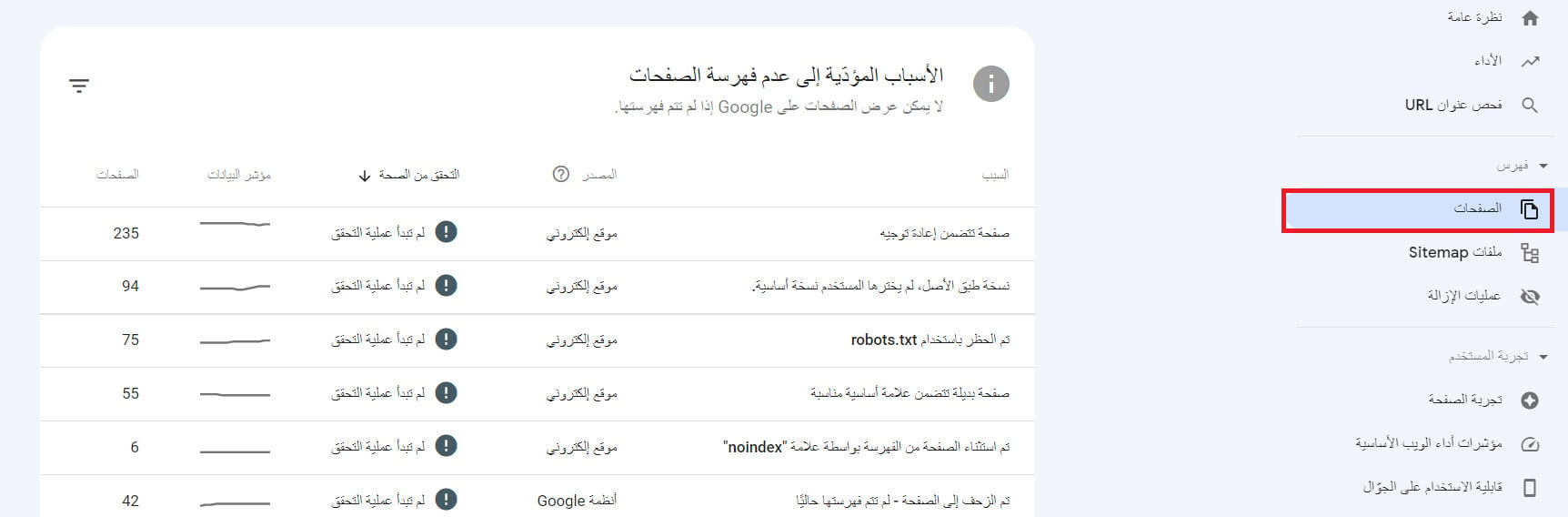
لمعالجة أي سبب، اضغط عليه لتعاين تفاصيله ثم عالجه:
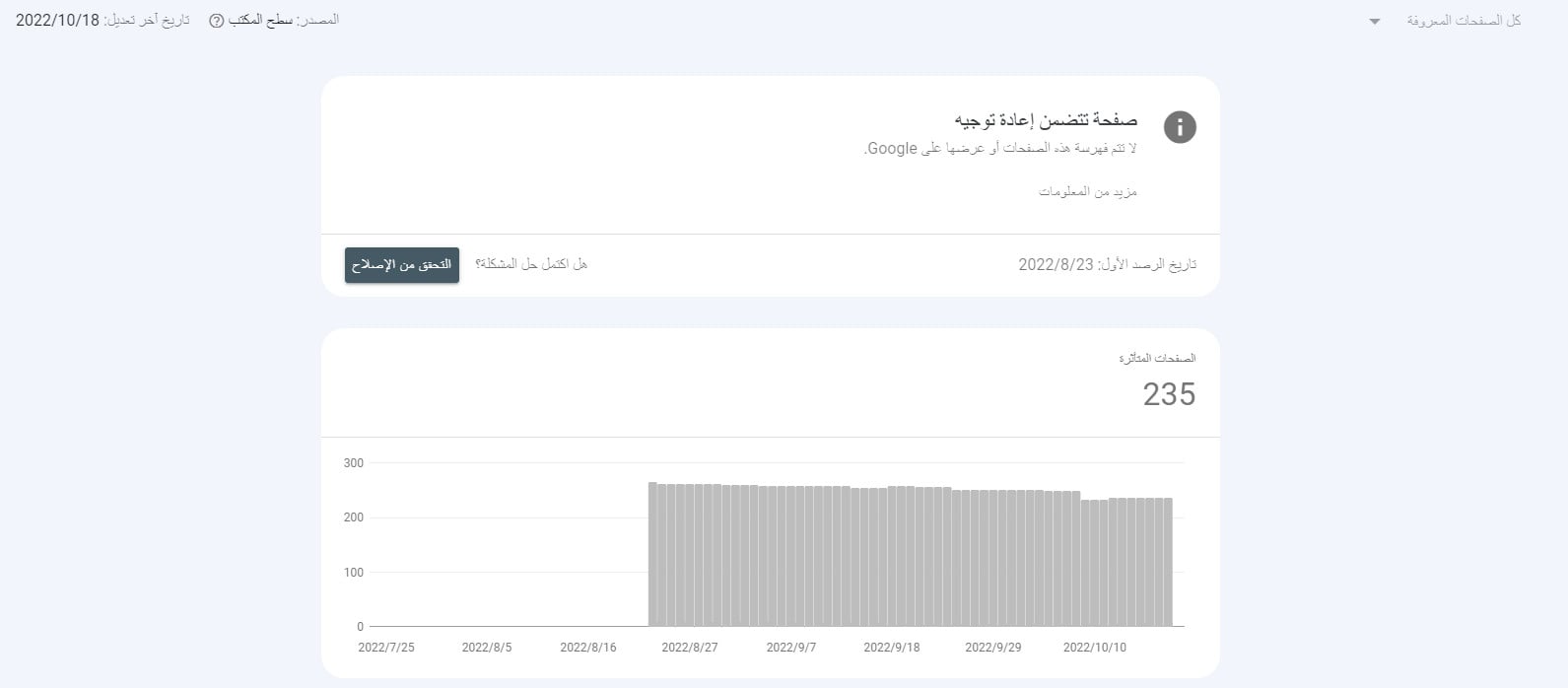
حل مشكلة شائعة وطلب إعادة الفهرسة
من أكثر المشاكل شيوعًا بعد تدشين متجر سلة أن يظهر في نتائج البحث خطأ «المتجر ليس قيد الصيانة» أو نتيجة قديمة:
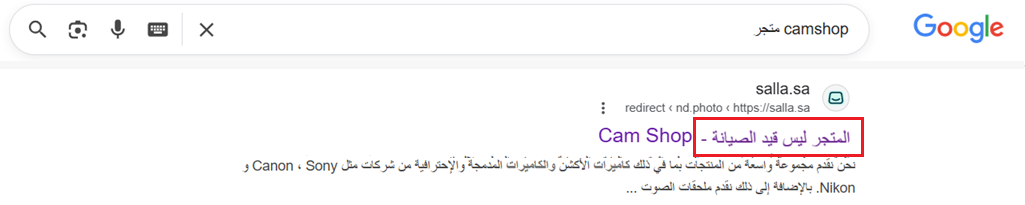
الحل: اطلب من جوجل إعادة زيارة الرابط وتحديثه.
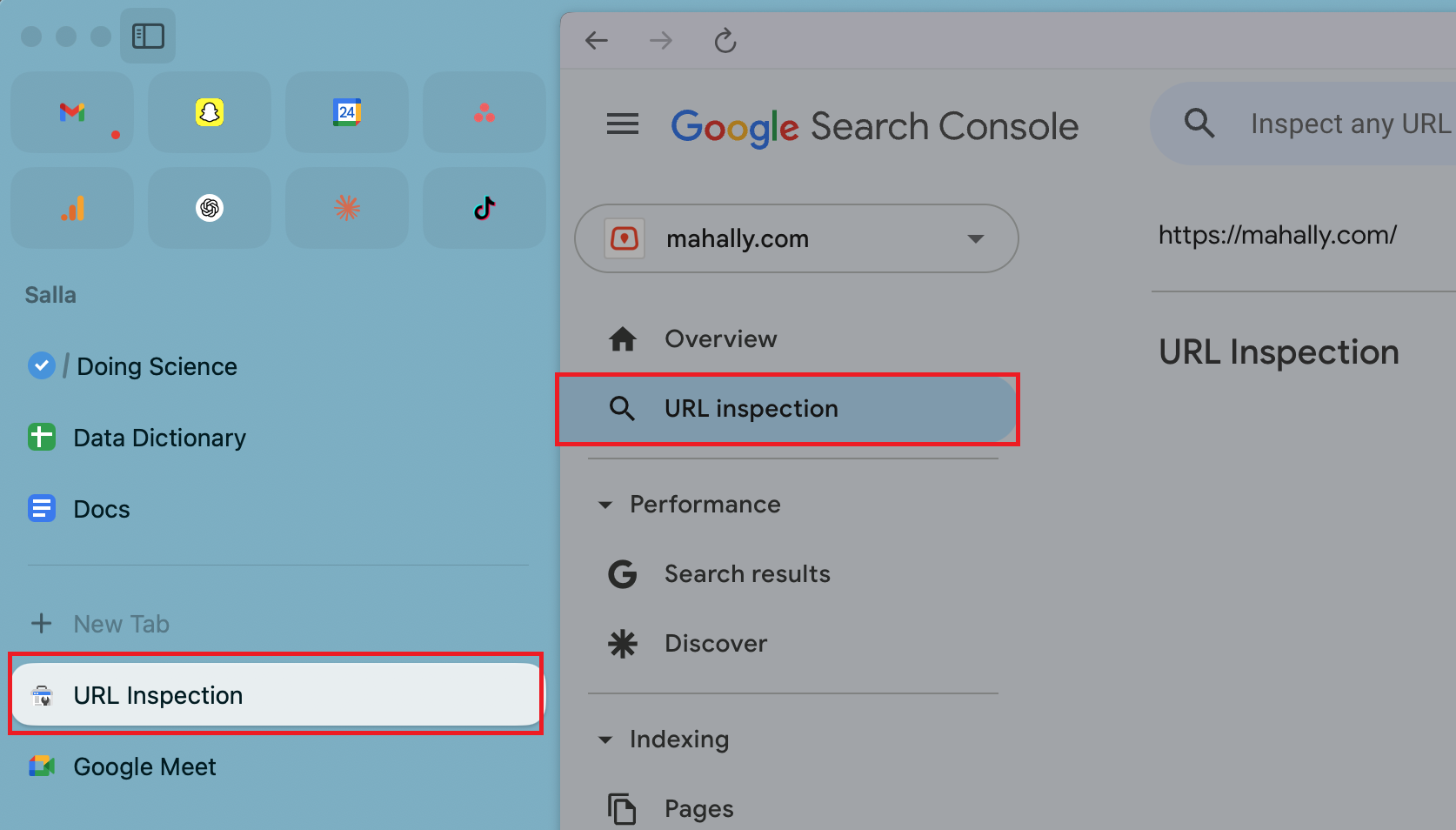
1. من القائمة الرئيسية في GSC، اختر URL inspection وأدخل الرابط.
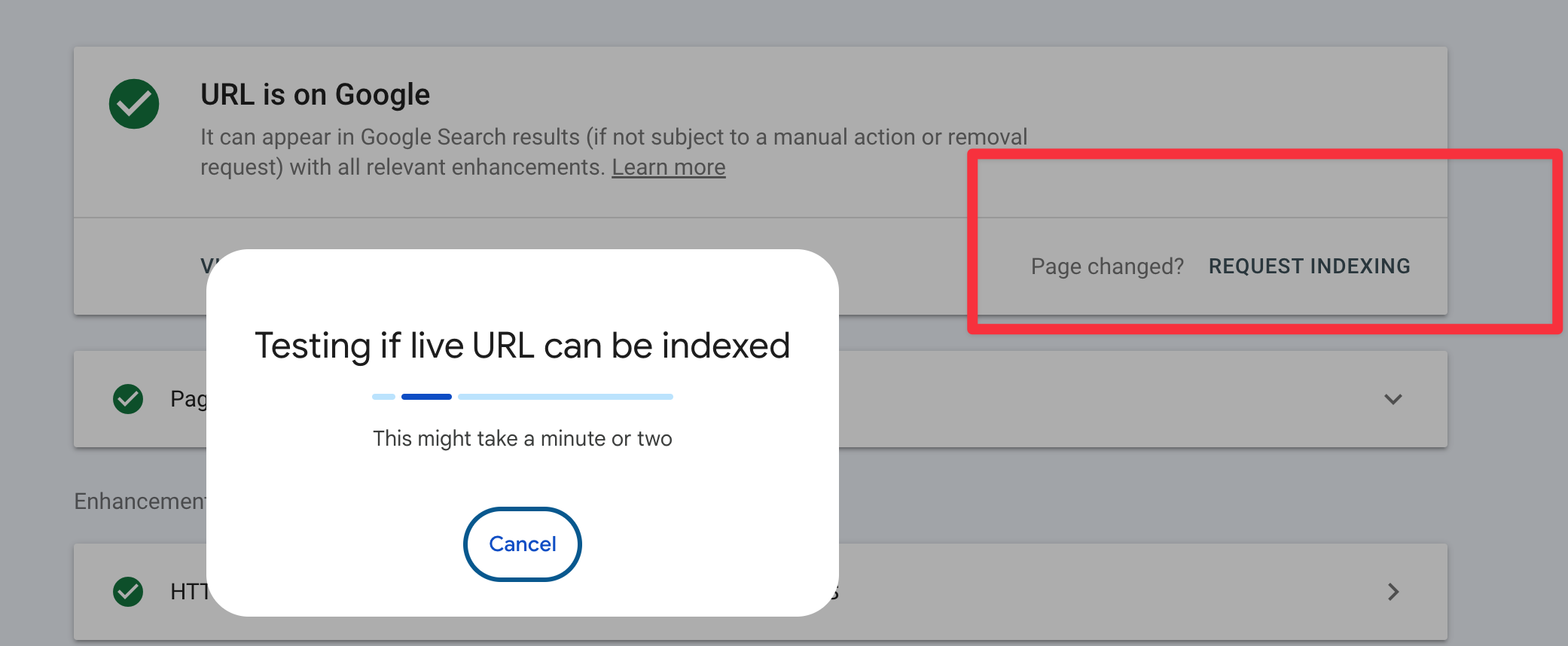
2. اضغط Request indexing لطلب إعادة فهرسة الرابط المحدّث.
كيف يقرأ خبير السيو تقارير GSC؟
الفرق بين من «يفتح» GSC ومن «يقرؤها» هو القرارات التي يخرج بها. هذا ما نركّز عليه في سيو صح كل أسبوع:
- صيد الفرص القريبة: الكلمات التي يظهر فيها متجرك بالمركز 8–15 هي أسرع فرصك — تحسين بسيط ينقلها للصفحة الأولى.
- فجوة الظهور مقابل النقر: كلمة بظهور عالٍ ونقر منخفض تعني عنوانًا أو وصفًا ضعيفًا يحتاج إعادة صياغة.
- مطاردة أخطاء الفهرسة: كل صفحة بيع مستبعَدة هي إيراد ضائع — نعالجها بالأولوية قبل أي شيء آخر.
- ربط السرعة بالمبيعات: نراقب سرعة التحميل (Core Web Vitals) لأن التأخير يخسّرك الترتيب والتحويل معًا.
- تقرير شهري تفهمه: نحوّل هذه الأرقام إلى قصة واضحة: ماذا تحسّن، ولماذا، وما الخطوة التالية.
هذه منهجيتنا: نحلّل، نحسّن، نضاعف. اطّلع على دراسات حالة بأرقام حقيقية من Search Console، أو تعرّف على باقاتنا.
أسئلة شائعة
هل أحتاج للدخول إلى GSC كل يوم؟
لا. إذا وجد جوجل مشكلة جديدة سيرسل لك تنبيهًا بالبريد. يكفي مراجعة الحساب مرة كل شهر تقريبًا، أو عند إجراء تغييرات كبيرة على المتجر، للتأكد من ثبات البيانات ومعالجة أي أخطاء.
هل Google Search Console مجانية فعلًا؟
نعم، مجانية بالكامل من جوجل ولا تحتاج أي اشتراك. كل ما تحتاجه حساب جوجل والتحقق من ملكية نطاق متجرك مرة واحدة.
ما الفرق بين Search Console وأداة Google Analytics؟
Search Console تركّز على أدائك قبل النقرة: الكلمات، الظهور، الفهرسة، ومشاكل الموقع في البحث. أما Google Analytics فتركّز على سلوك الزائر بعد دخوله. الاثنتان متكاملتان، والبداية الصحيحة بـ Search Console.
هل يمكنني إضافة أكثر من متجر إلى نفس الحساب؟
نعم. من قائمة المواقع اضغط «+ إضافة موقع»، أدخل رابط المتجر الجديد وأكمل خطوات التحقق نفسها. يمكنك إدارة عدة متاجر من حساب واحد.
أرسلت خريطة الموقع لكن الصفحات لم تُفهرس بعد، لماذا؟
الفهرسة تأخذ وقتًا (أيامًا إلى أسابيع)، وإرسال الخريطة يسرّعها لكنه لا يضمنها. تأكّد أن الصفحات ذات محتوى فريد ومفيد وغير محجوبة في robots.txt، وراقب تقرير الفهرسة لمعرفة أسباب الاستبعاد.
ربطت متجرك بجوجل، لكن الأرقام لا تعني الكثير بلا خطة؟ فريق سيو صح يقرأ Search Console نيابةً عنك ويحوّلها إلى نمو. اطلب تدقيق سيو مجاني لمتجرك على سلة، وتصلك النتيجة وخطة العمل خلال 48 ساعة، بدون أي التزام.