
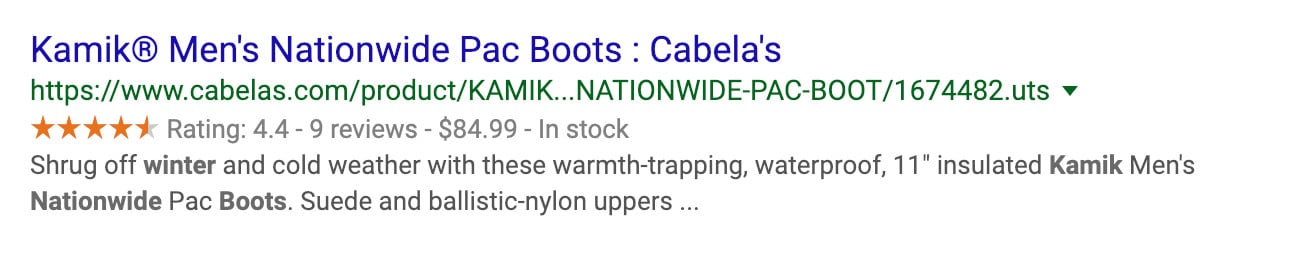
البيانات المنظمة (Schema Markup) هي اللغة التي تشرح بها لمحركات البحث ما تعنيه صفحاتك بالضبط: أن هذا الرقم سعر، وهذه النجوم تقييم، وهذه أسئلة شائعة. النتيجة المرئية هي النتائج الثرية (Rich Snippets) — نجوم التقييم والسعر والتوفر التي تظهر أسفل نتيجتك في جوجل فترفع نسبة النقر عليها بوضوح. في هذا الدليل نشرح ما هي البيانات المنظمة، ولماذا تهم متجرك على سلة، وكيف تنفّذها وتختبرها خطوة بخطوة.
ثيمات سلة الحديثة تُخرج أصلًا بيانات منظمة أساسية لصفحات المنتجات والمتجر (Product، Breadcrumb، Organization). لذلك الخطوة الأذكى أن تتحقق أولًا مما لديك عبر أداة Rich Results Test من جوجل، ثم تضيف الأنواع الناقصة (مثل LocalBusiness أو الأسئلة الشائعة) بالطريقة الموضّحة أدناه. هذا يوفّر وقتك ويمنع تكرار الترميز.
ما هي البيانات المنظمة Schema؟
البيانات المنظمة نوع من التعليمات البرمجية تحدّد عناصر محتوى الصفحة، ولا تظهر للزائر، لكن تستخدمها محركات البحث لفهم ما في الصفحة بدقة. تخيّل صفحة تحتوي وصفة طبخ: الإنسان يدرك فورًا أنها وصفة (مكوّنات، خطوات، وقت تحضير)، أما محرك البحث فليس إنسانًا — والبيانات المنظمة هي التي تخبره: «هذا المحتوى وصفة».
الفكرة الجوهرية أنها تزيل الغموض. لو ورد اسم «Chris Evans» في صفحة، يقرؤه جوجل لكنه قد لا يعرف: هل تقصد الممثل الأمريكي أم مقدّم البرامج البريطاني؟ ولو ورد «هاري بوتر» — هل تتحدث عن الكتب أم الأفلام أم الشخصية؟ الترميز يخبر محرك البحث بنوع المعلومة التي تقدّمها بالضبط.
لماذا تهم متجرك على سلة؟
بدون ترميز، تُترك صفحاتك لتفسير جوجل — وقد يسيء الفهم. ومع الترميز الصحيح تكسب ميزتين:
- نتائج ثرية ترفع النقر: نجوم التقييم والسعر والتوفر تجعل نتيجتك أبرز من المنافس، فتزيد نسبة النقر دون تغيير ترتيبك.
- فهم أدق لمتجرك: ترميز Product وOrganization والأسئلة الشائعة يساعد جوجل على تصنيف محتواك وربطه بعمليات البحث الصحيحة.
تنفيذ الترميز عبر Google Tag Manager
الطريقة المرنة لإضافة ترميز مخصص (كـ LocalBusiness) دون تعديل كود الثيم هي عبر Google Tag Manager. هذه نظرة عامة على الخطوات:
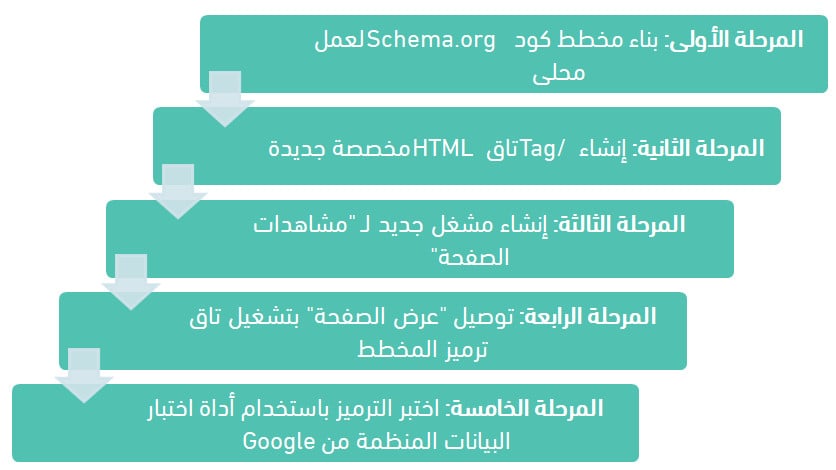
المرحلة 1: بناء كود الترميز من مولّد Schema
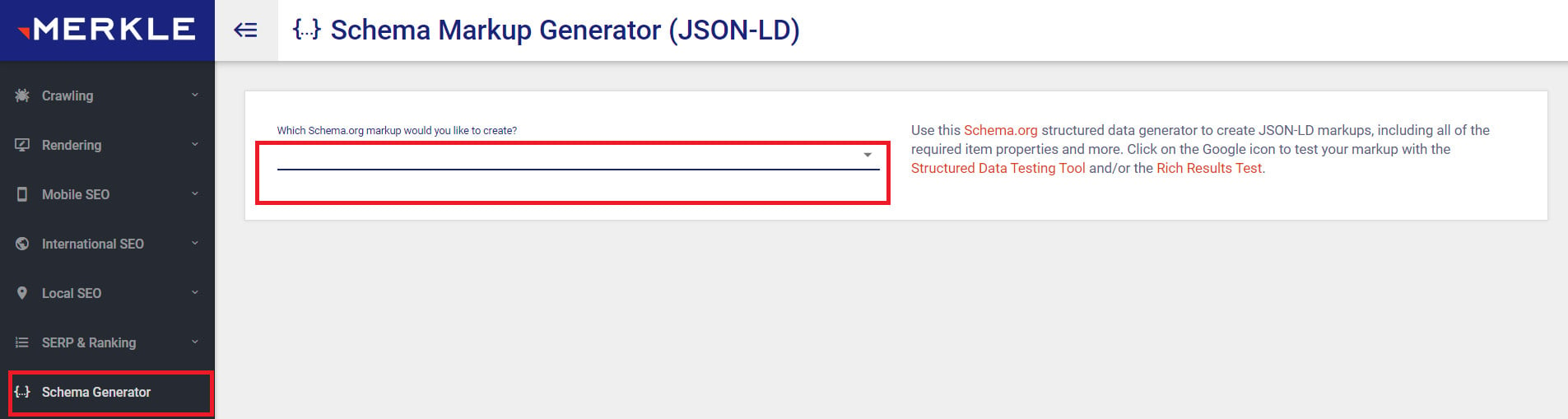
أسرع طريقة إنشاء الكود هي عبر مولّد جاهز مثل Merkle Schema Generator.
1. افتح المولّد، ثم حدّد من القائمة نوع الترميز المطلوب (سنطبّق على LocalBusiness — عمل محلي).
2. أدخل جميع المعلومات المطلوبة.
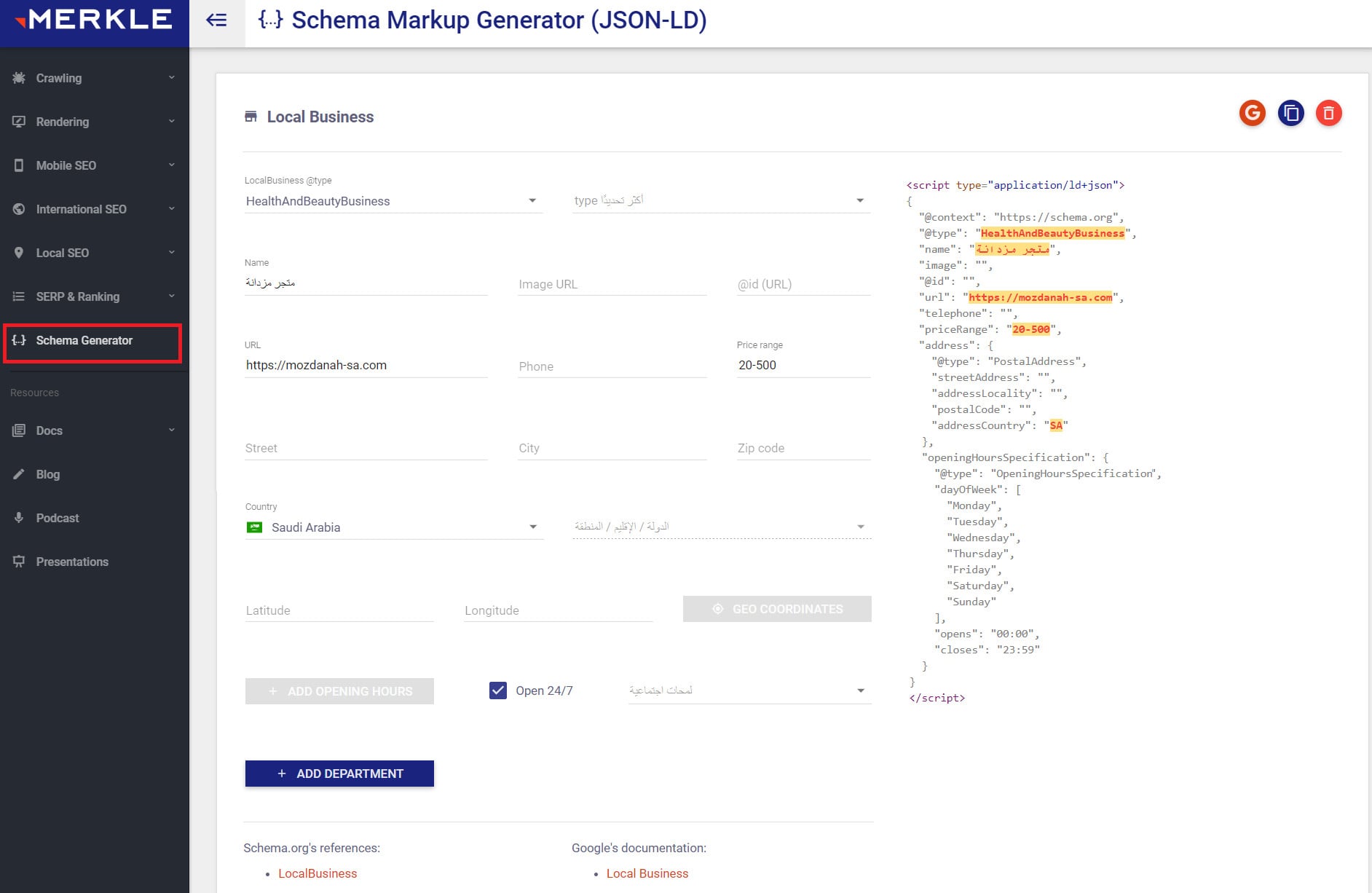
احرص على إدخال رابط صورة الشعار (غيابه يسبّب خطأً عند التحقق لاحقًا)، ويُفضّل إدخال رقم الهاتف لتمرّ عملية التحقق بلا أخطاء.
3. اضغط (Copy) لنسخ كود الترميز.

المرحلة 2: إنشاء وسم HTML مخصص في Google Tag Manager
1. بعد فتح حساب Google Tag Manager المربوط بمتجرك، أنشئ وسمًا (Tag) جديدًا وسمّه اسمًا وصفيًا مثل Local_Business.
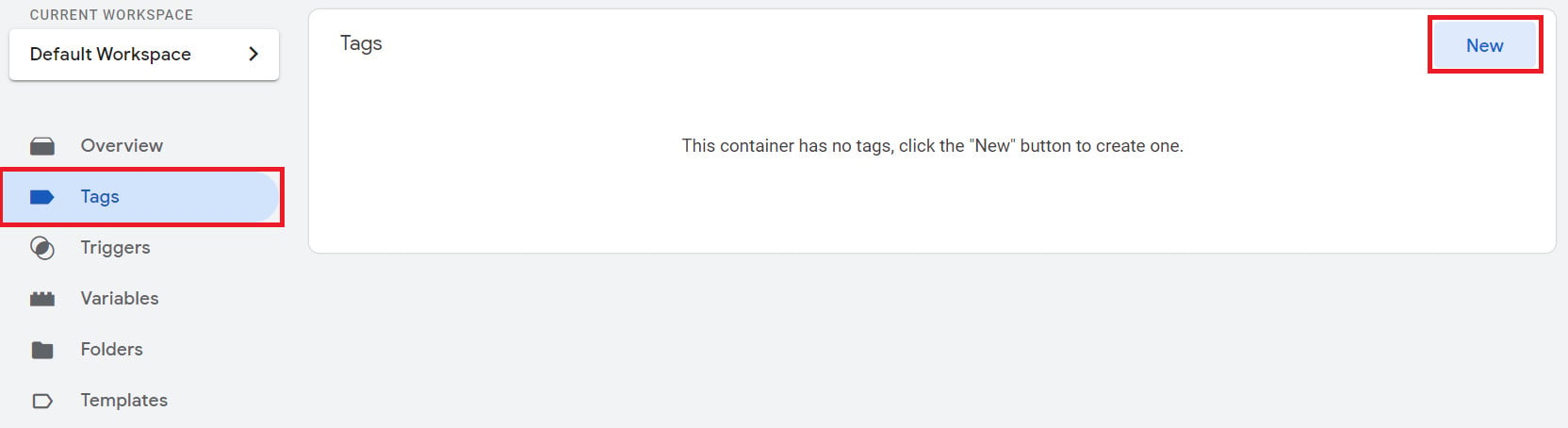
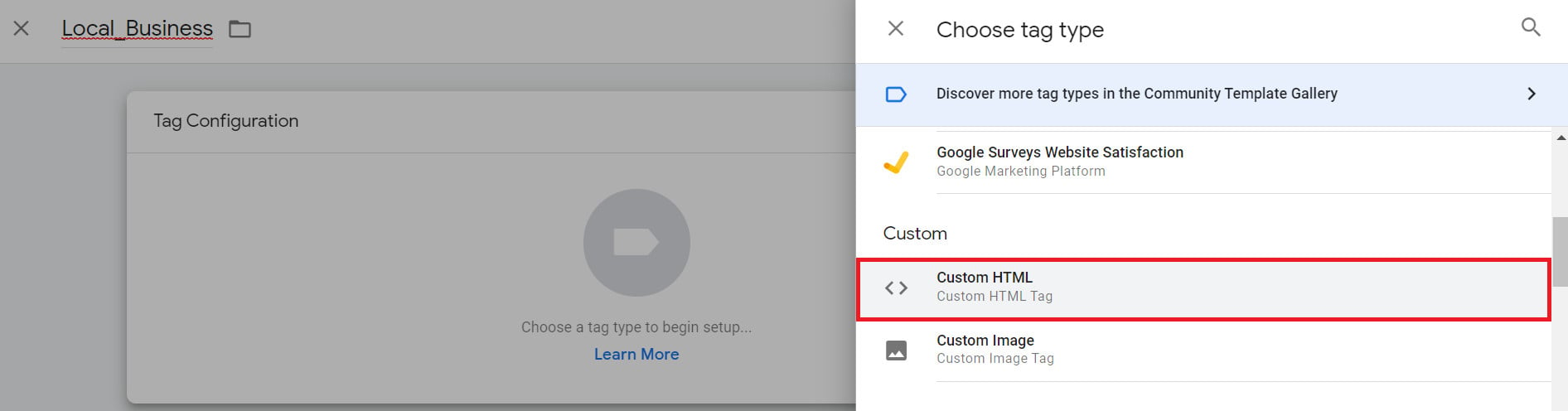
2. اختر (Custom HTML) كنوع للوسم.
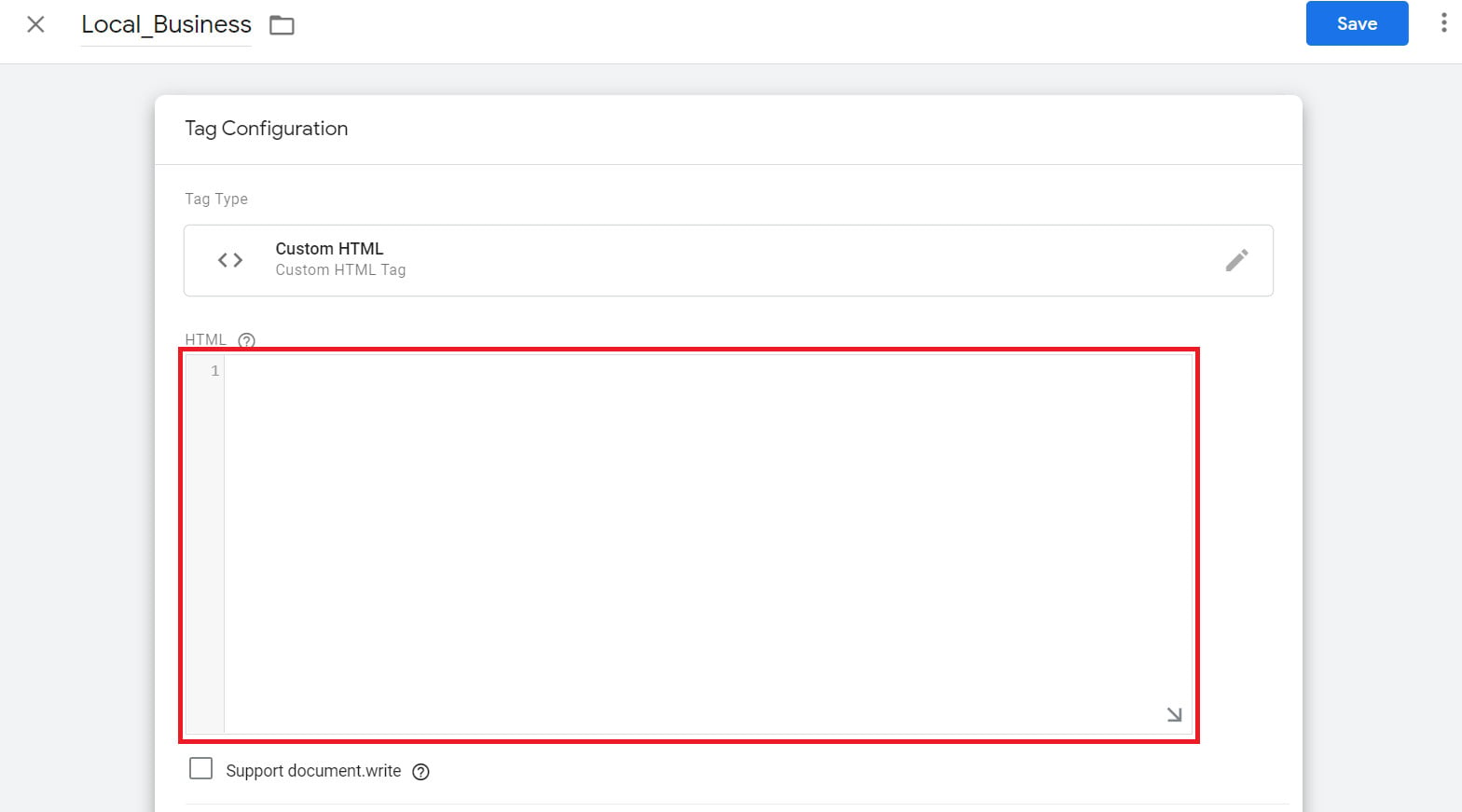
3. الصق الكود الذي نسخته في المرحلة الأولى داخل مربع HTML.
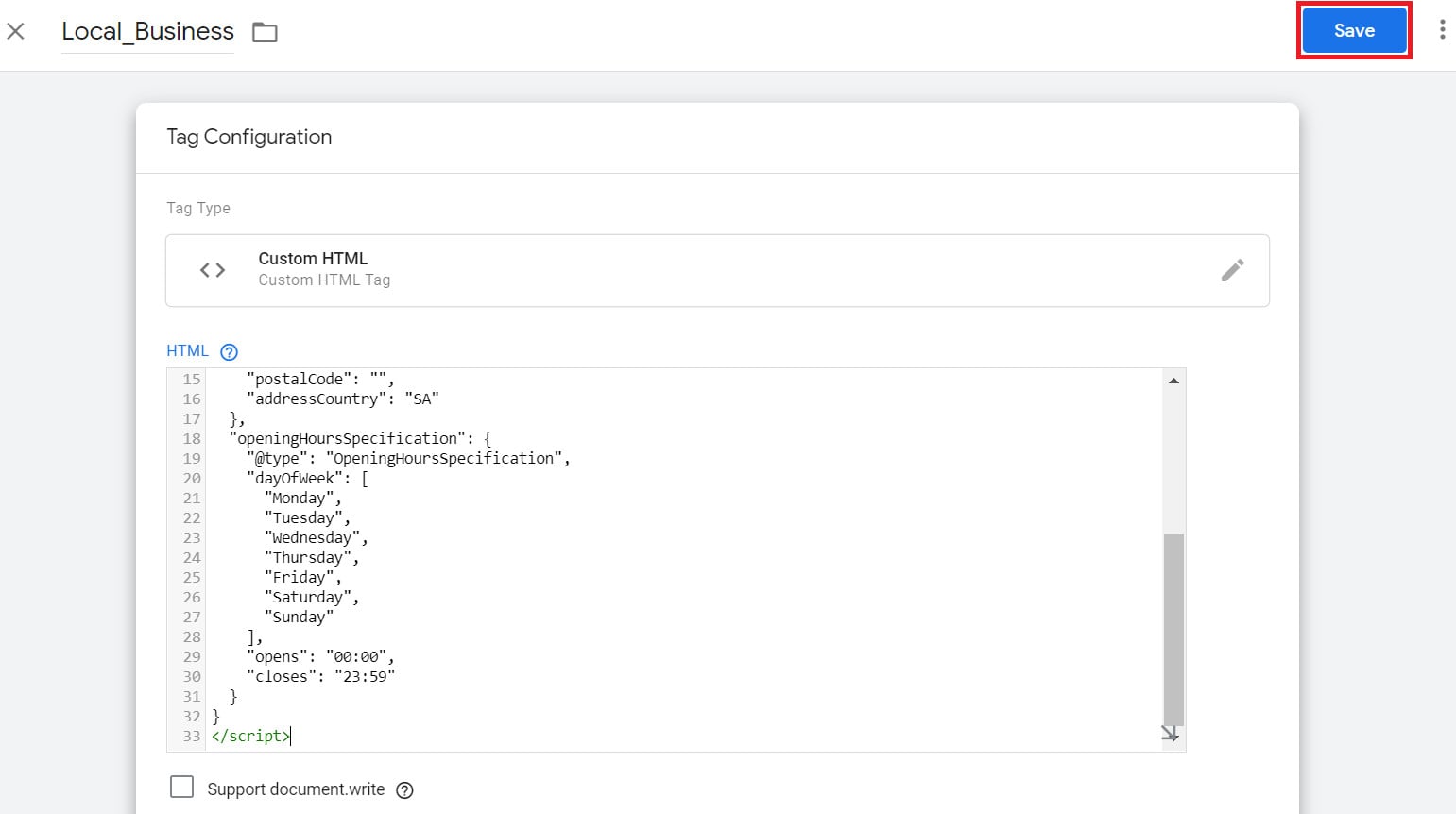
4. احفظ الوسم بالضغط على (Save).
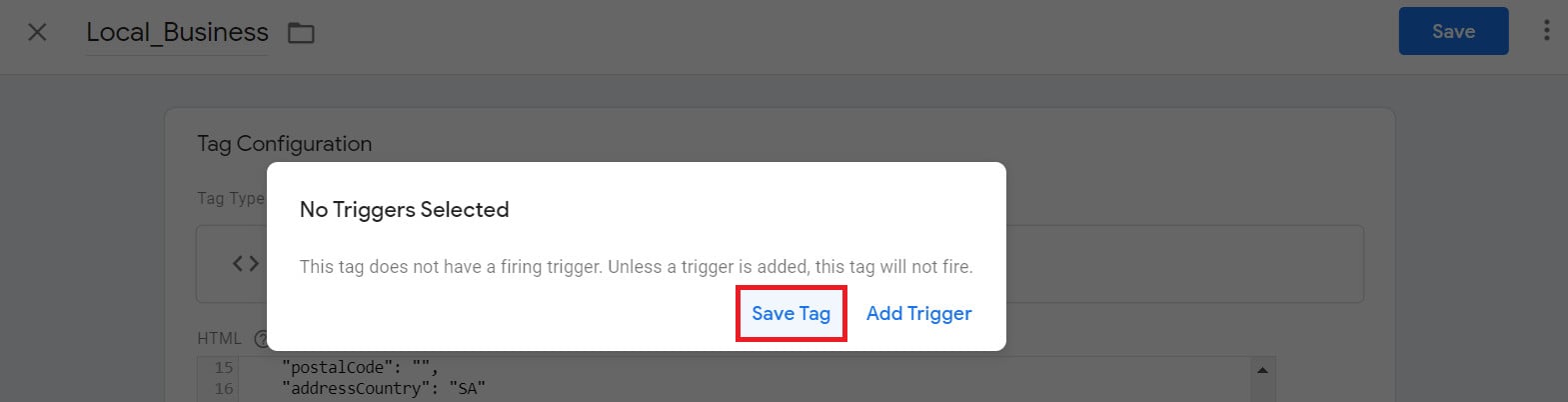
ستظهر رسالة «لم يتم تحديد مشغّلات» — تابع واضغط (Save Tag)؛ سنضيف المشغّل في المرحلة التالية.
المرحلة 3: إنشاء مشغّل «مشاهدات الصفحة»
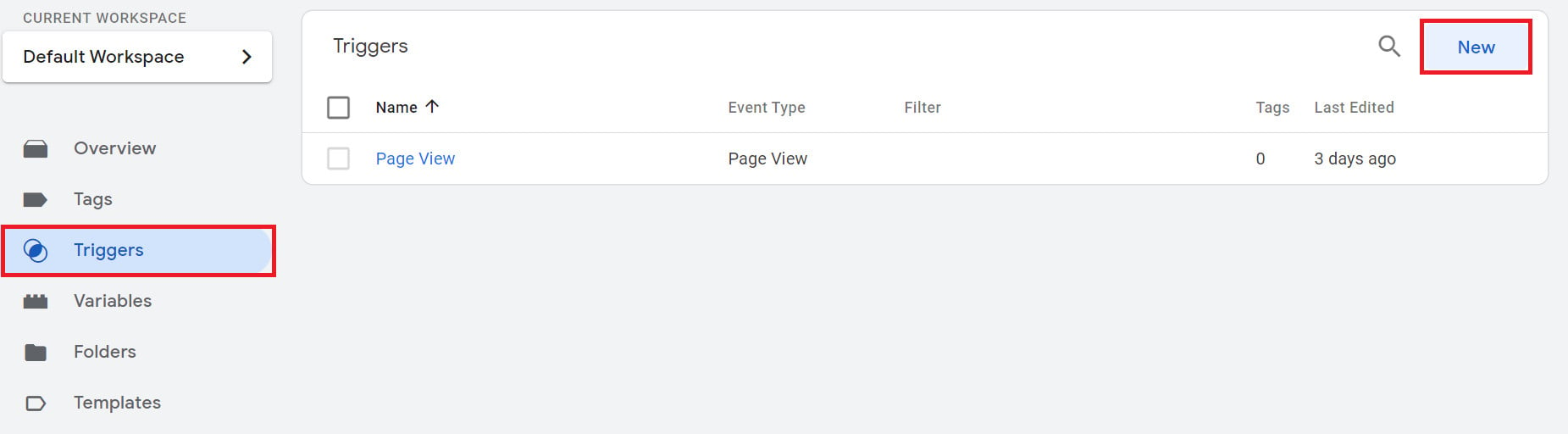
1. من القائمة الجانبية اضغط (Triggers) ثم (New).
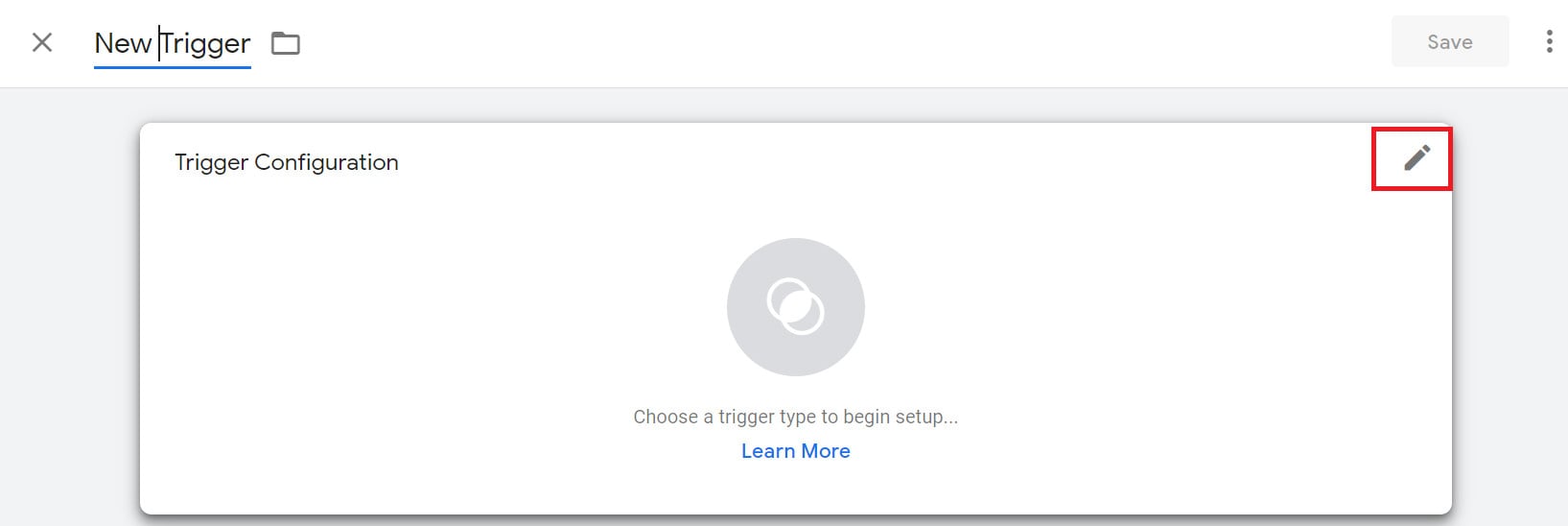
2. اكتب اسم المشغّل، ثم اضغط رمز القلم لتحديد نوعه.
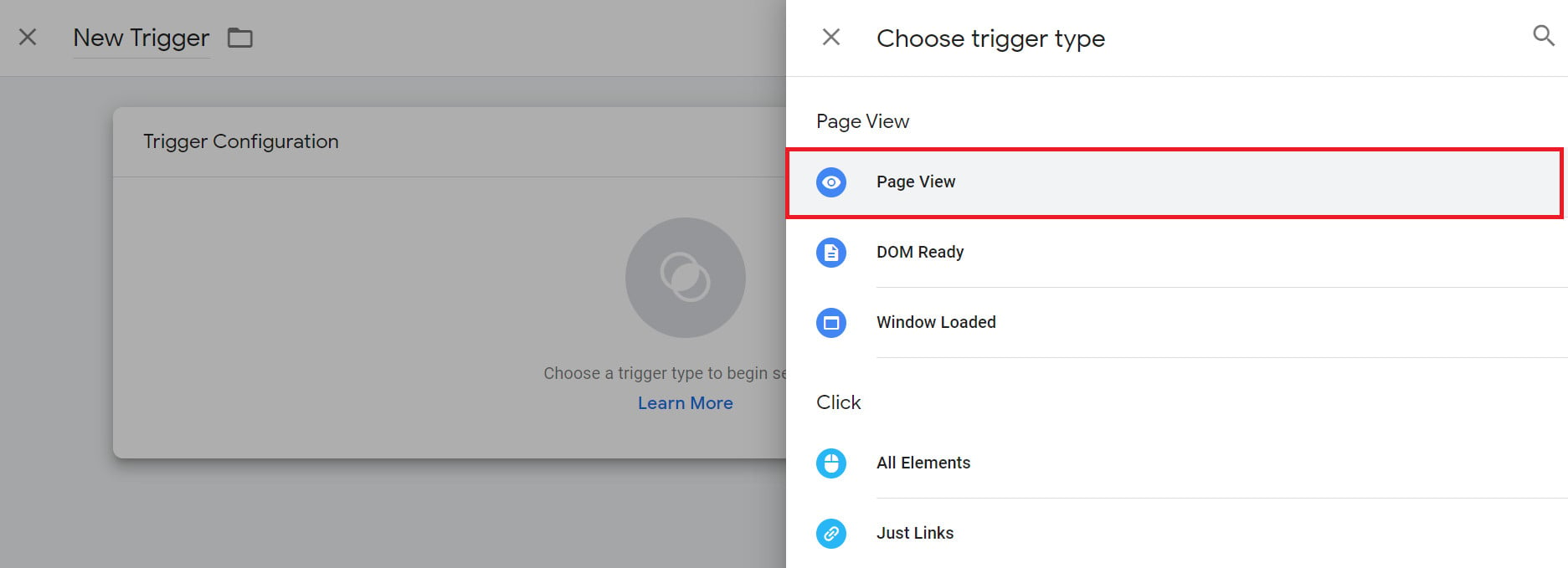
3. حدّد (Page View) كنوع للمشغّل.
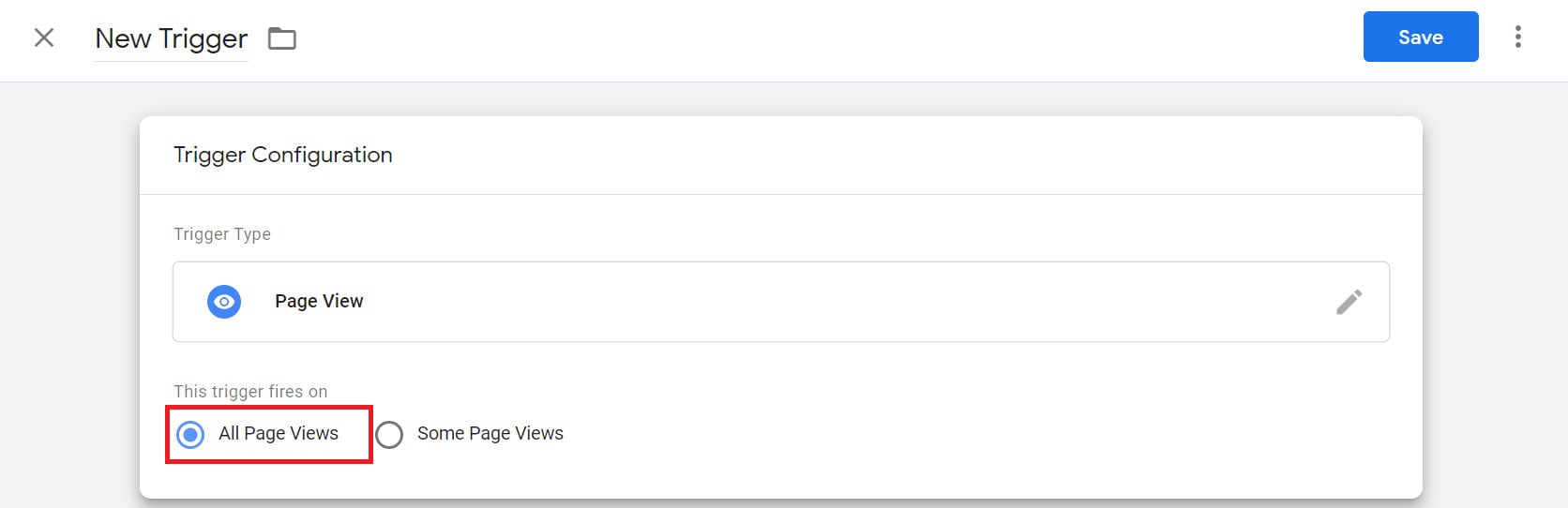
4. اضبطه ليعمل في جميع مشاهدات الصفحة، ثم اضغط (Save).
المرحلة 4: ربط المشغّل بالوسم ونشره
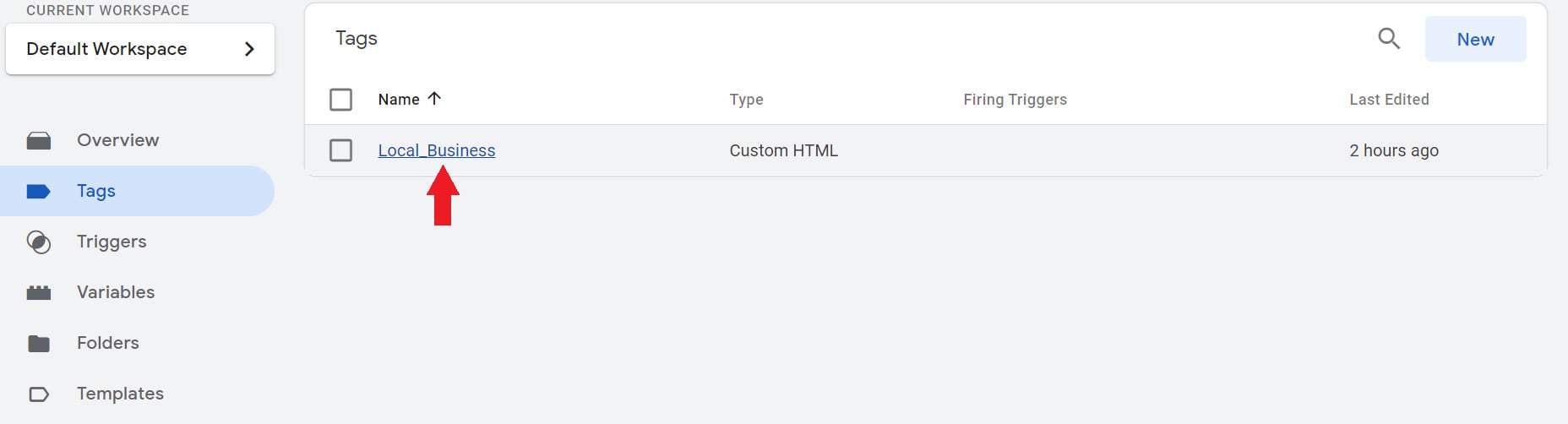
1. من صفحة Tags اضغط على الوسم الذي أنشأته في المرحلة الثانية.
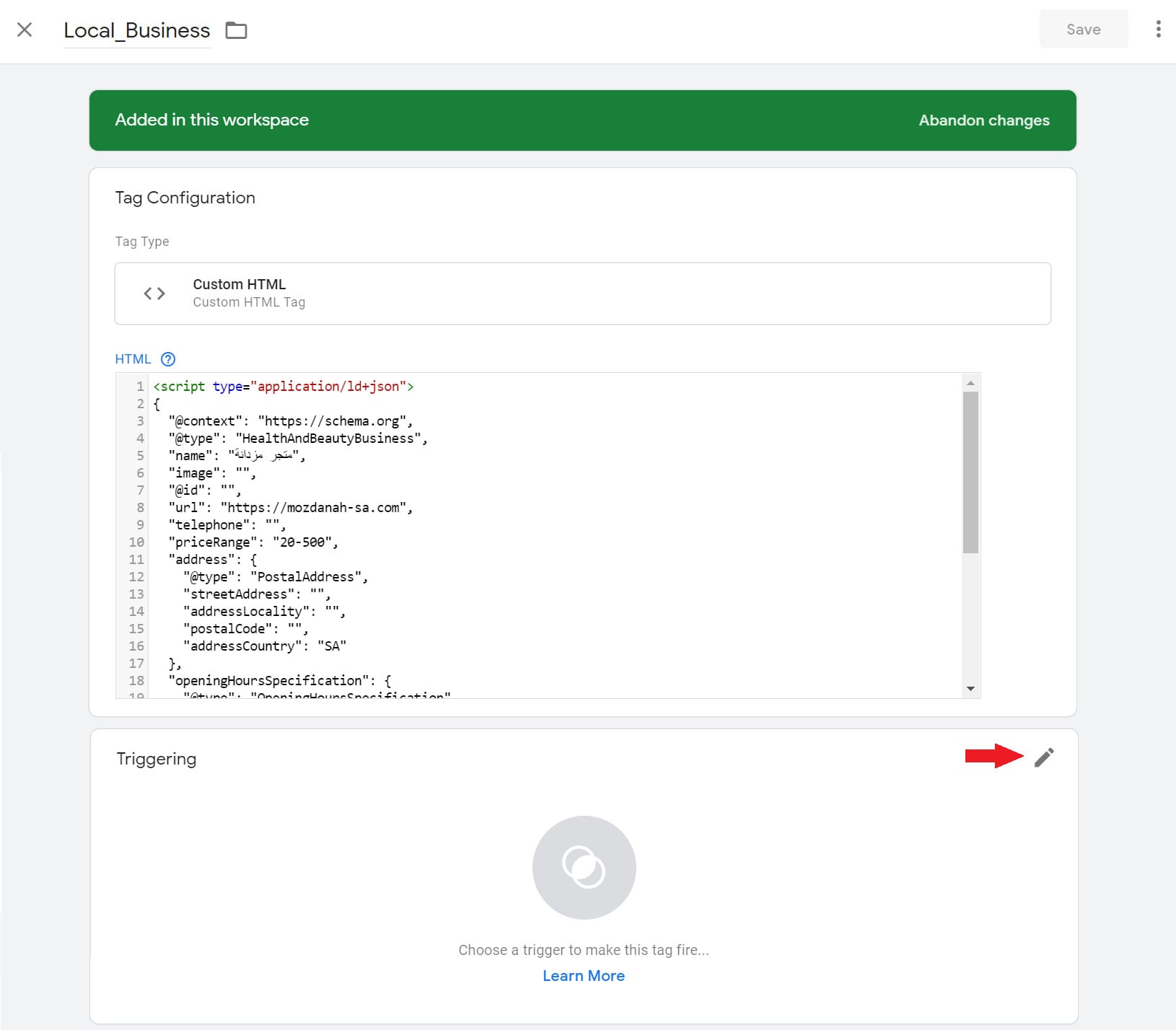
2. من قسم Triggers داخل الوسم، اضغط رمز القلم.
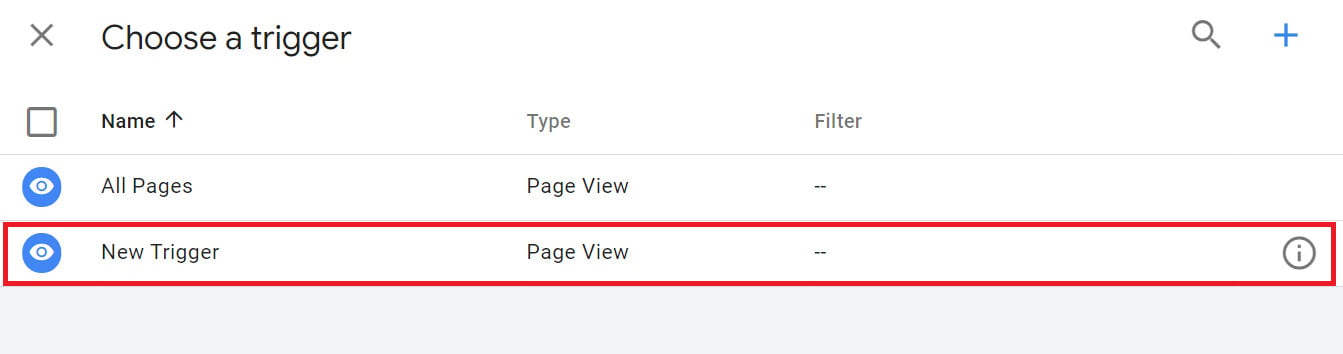
3. حدّد المشغّل الذي أنشأته في المرحلة الثالثة.
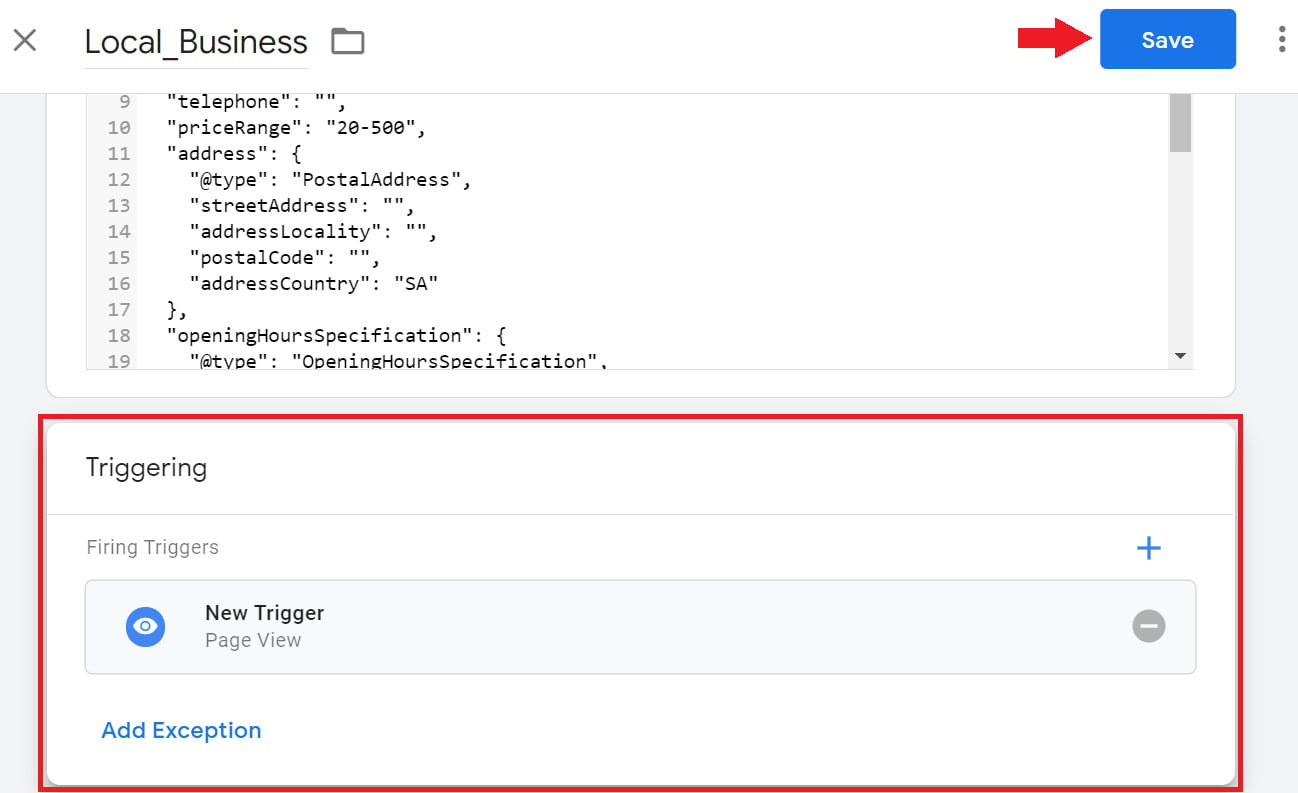
4. بعد ظهور المشغّل ضمن الوسم، اضغط (Save).
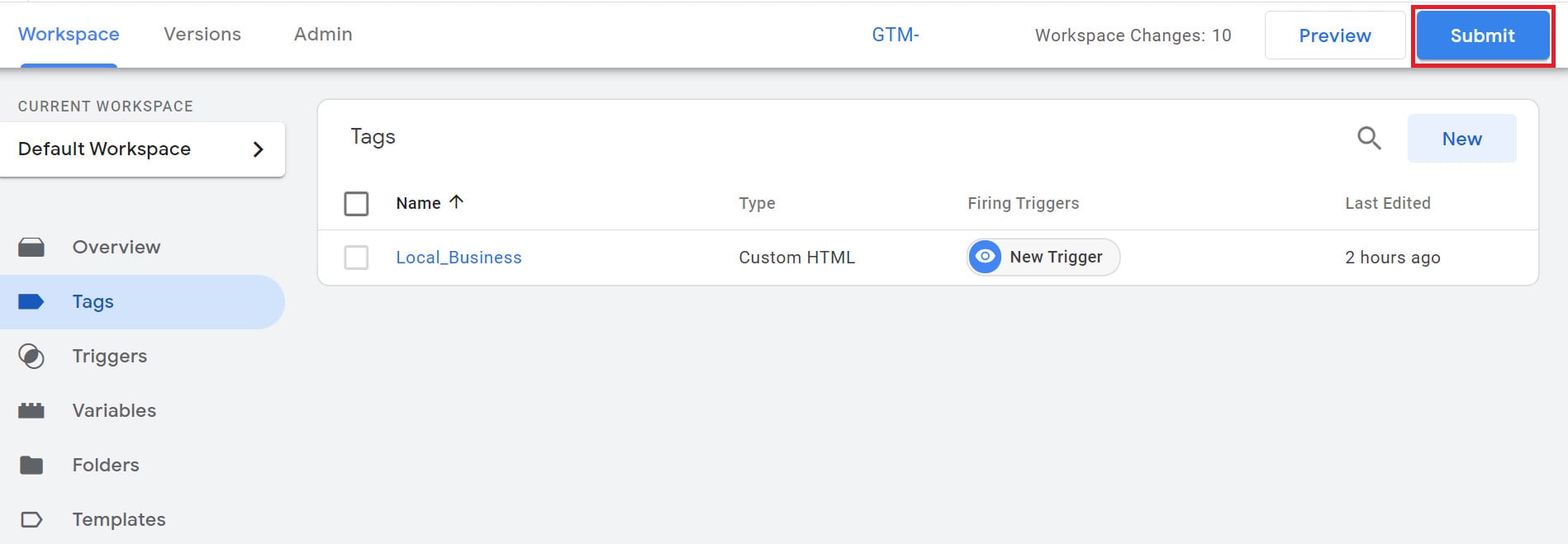
5. من صفحة Tags اضغط (Submit).
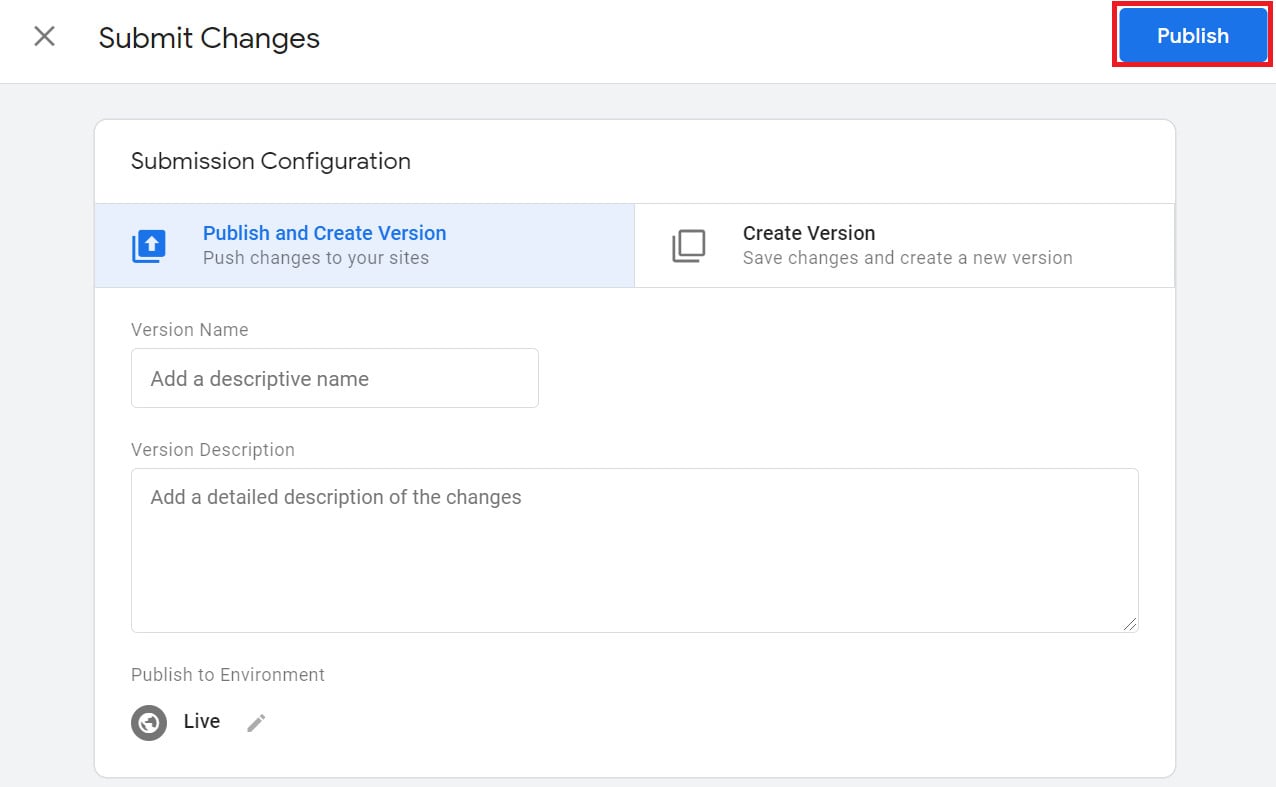
6. اضغط (Publish).
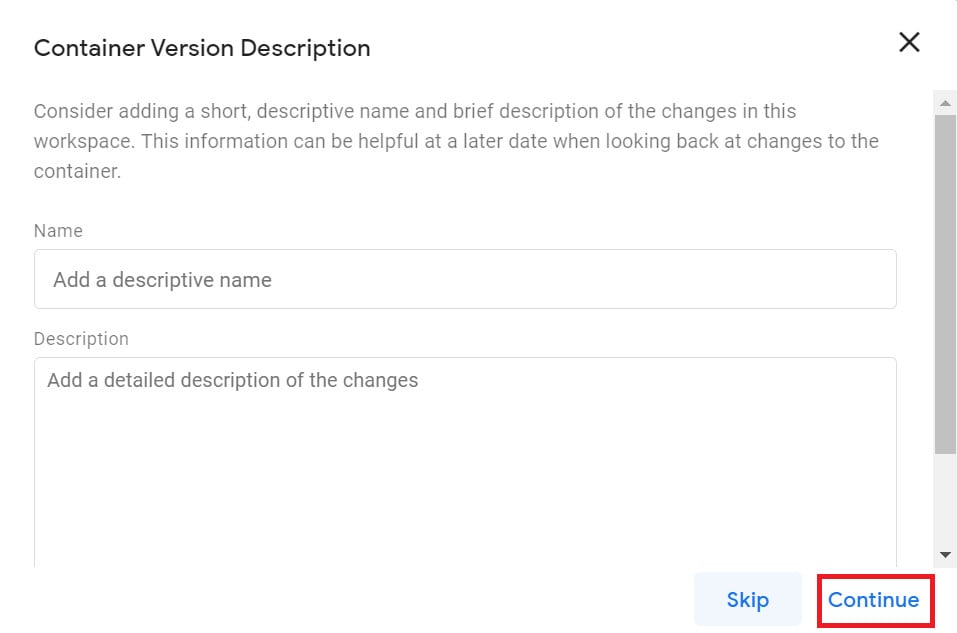
7. أضف وصفًا للإصدار الجديد ثم اضغط (Continue).
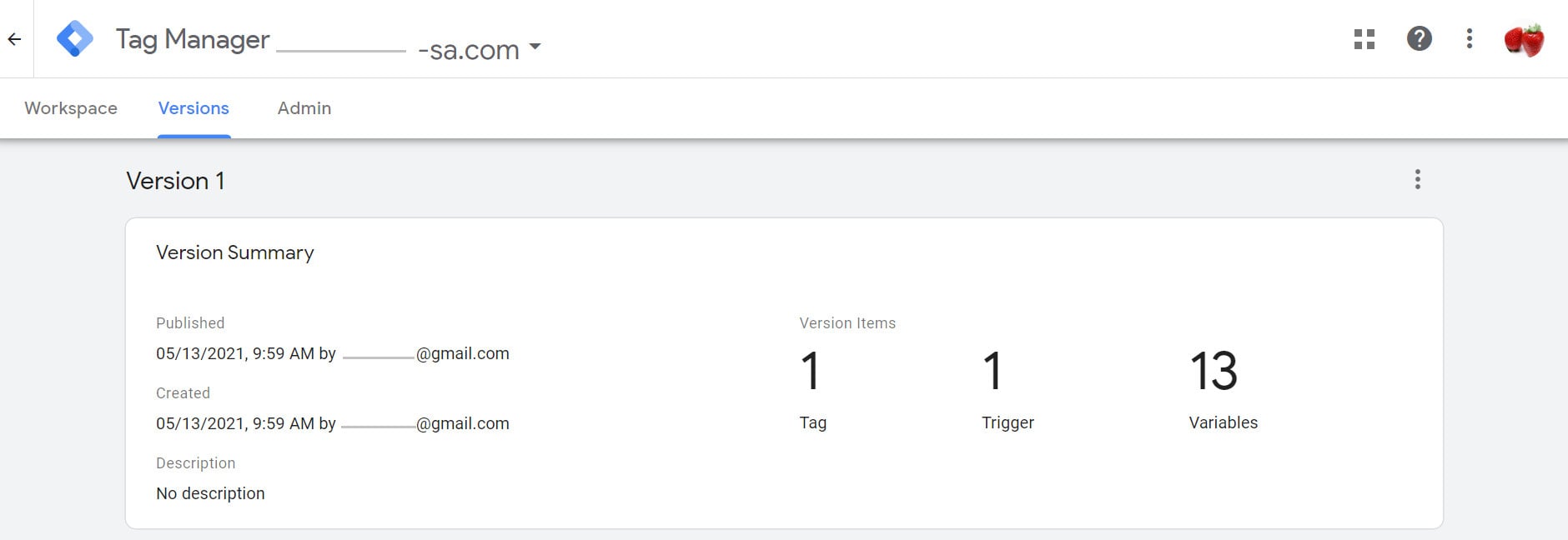
وبذلك يظهر الوسم منشورًا وفعّالًا.
اختبار الترميز والتحقق منه
الخطوة الأخيرة والأهم: اختبر الترميز للتأكد من صحته قبل الاعتماد عليه.
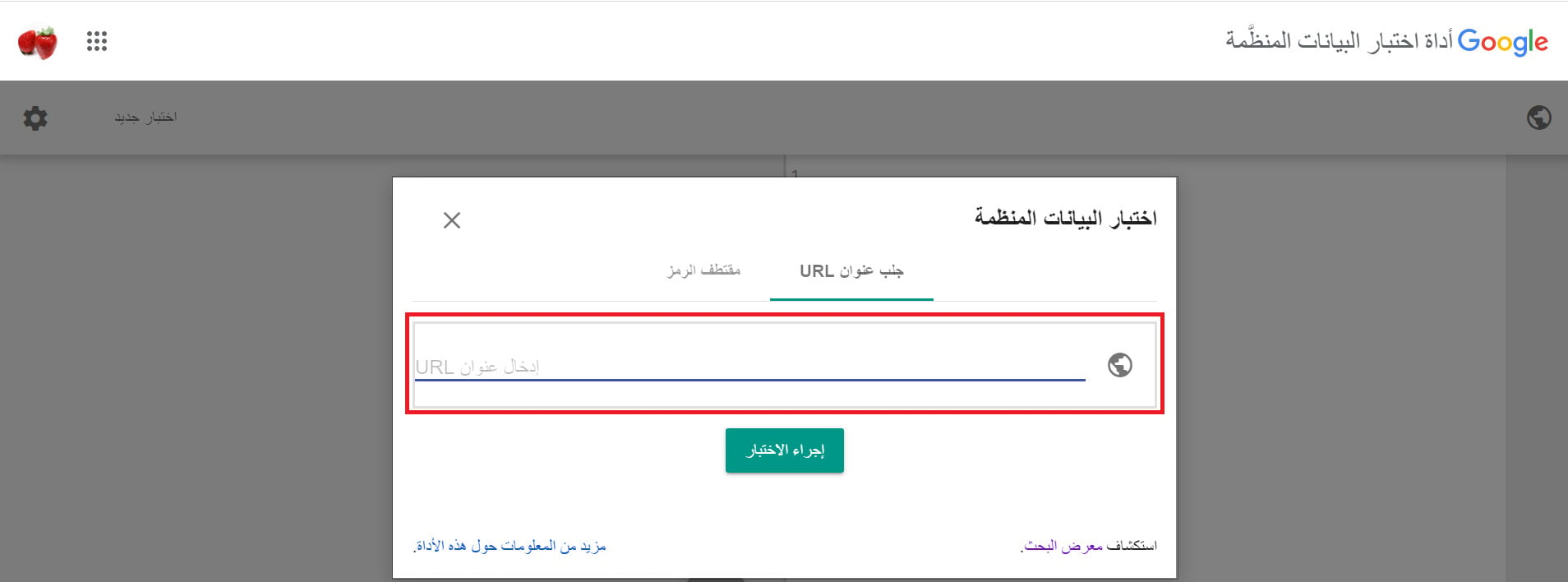
«أداة اختبار البيانات المنظمة» القديمة من جوجل لم تعد الأداة الرسمية. استخدم اليوم Rich Results Test من جوجل (search.google.com/test/rich-results) لمعرفة النتائج الثرية التي تتأهّل لها صفحتك، وSchema Markup Validator من schema.org (validator.schema.org) للتحقق العام من صحة الترميز.
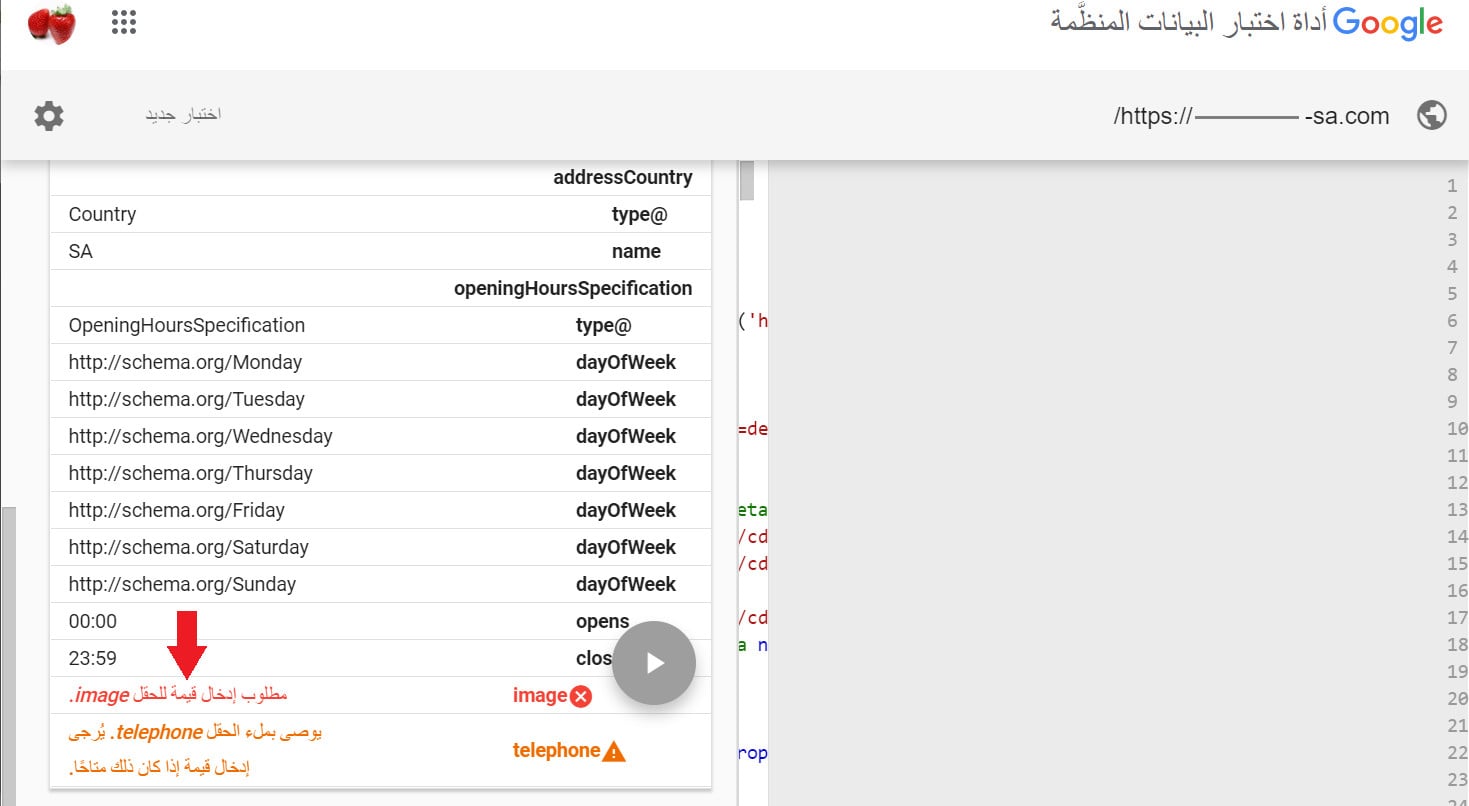
قد يظهر نوعان من الملاحظات: تحذير باللون البرتقالي (حقول مفضّلة لكنها غير إجبارية)، وخطأ باللون الأحمر (حقول مطلوبة ناقصة يجب إصلاحها).
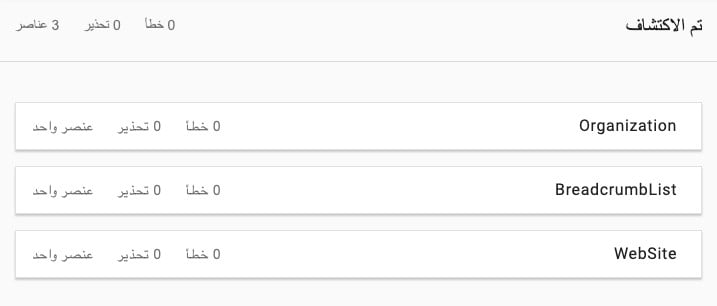
وعند خلوّ الترميز من الأخطاء تظهر نافذة التحقق الناجح.
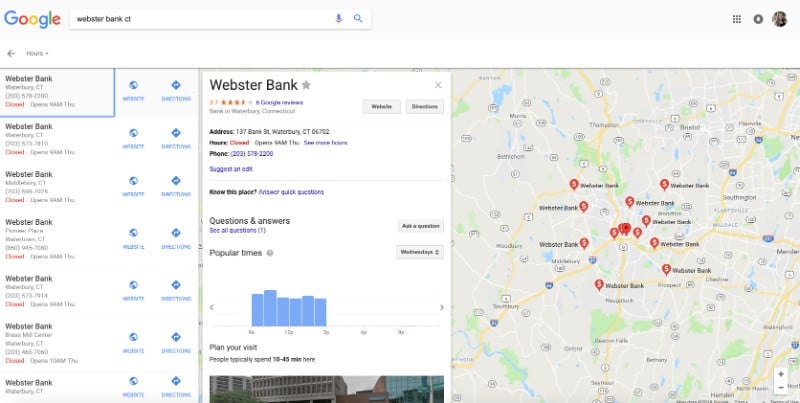
أنواع الترميز المهمة لمتجرك
ليست كل الأنواع تخصّ متجرًا إلكترونيًا. الأكثر أهمية لمتاجر سلة:
- Product (منتج): أهم نوع — يُظهر السعر والتوفر والتقييمات في النتيجة.
- Organization / LocalBusiness: يعرّف جوجل بهوية متجرك وبيانات التواصل والعنوان.
- FAQPage (الأسئلة الشائعة): يعرض أسئلتك وأجوبتها مباشرة في نتيجة البحث.
- BreadcrumbList (مسار التنقّل): يوضّح تسلسل صفحاتك ويحسّن شكل الرابط في النتيجة.
- Article (مقالة): لمقالات مدونتك.
ومن أمثلة الأنواع الأخرى: LocalBusiness، Product، Article، وHowTo (خطوات إرشادية):


وهكذا يبدو كود الترميز بصيغة JSON-LD: يُحدَّد السياق ونوع المحتوى وأجزاؤه (الاسم، الصورة، المؤلف...).

أدوات إنشاء الترميز والتحقق
- JSON-LD Schema Generator by Merkle
- Google Structured Data Markup Helper
- Google Rich Results Test — لمعرفة النتائج الثرية التي تتأهّل لها الصفحة.
- Schema Markup Validator من schema.org — للتحقق العام من صحة الترميز.
- تقارير «التحسينات» في Google Search Console — لمتابعة أخطاء الترميز على مستوى الموقع كاملًا.
يتعرّف على الترميز محرّكات Google، Bing، Yahoo، Yandex.
دور المتخصص في البيانات المنظمة
الترميز مجال دقيق: خطأ صغير يُبطل النتيجة الثرية كلها، والمعايير تتغيّر. هذا ما نتولّاه في سيو صح:
- تدقيق ما هو موجود: نتحقق من ترميز الثيم الحالي في Rich Results Test قبل إضافة أي شيء.
- ترميز التقييمات والمنتجات: لإظهار النجوم والسعر في النتيجة ورفع نسبة النقر.
- أسئلة شائعة وBreadcrumbList: لالتقاط مساحة أكبر في صفحة النتائج.
- معالجة الأخطاء: نتابع تقارير التحسينات في Search Console ونصلح كل خطأ يمنع ظهور النتائج الثرية.
هذه منهجيتنا: نحلّل، نحسّن، نضاعف. تعرّف على سيو متاجر سلة، أو راجع دليل Google Search Console لمتابعة نتائج الترميز.
أسئلة شائعة
ما الفرق بين البيانات المنظمة والـ Schema؟
البيانات المنظمة (Structured Data) هي الرمز الذي تضعه في موقعك لمساعدة محركات البحث على إرجاع نتائج أوضح، والـ Schema نوع من هذه البيانات يحدّد الكيانات والإجراءات والعلاقات على الإنترنت — عمليًا يُستخدم المصطلحان بالتبادل.
ما سبب أهمية ترميز المخطط؟
بدون الترميز، تُترك معلومات صفحتك لتفسير جوجل وقد يسيء فهمها. الترميز يخبر محرك البحث بنوع المحتوى بدقة، ويؤهّل صفحاتك للنتائج الثرية (نجوم، سعر، أسئلة) التي ترفع نسبة النقر.
هل يظهر ترميز Schema للزائر؟
لا، الترميز لا يظهر على الصفحة للزائر؛ هو تعليمات يقرؤها محرك البحث فقط. أثره يظهر في شكل نتيجتك في صفحة البحث (النتائج الثرية).
ما محركات البحث التي تدعم Schema؟
يتعرّف على الترميز ويعتمده Google، Bing، Yahoo، Yandex. وقد تستخدمه محركات أخرى بدرجات مختلفة.
هل ثيم سلة يضيف الترميز تلقائيًا؟
ثيمات سلة الحديثة تُخرج بيانات منظمة أساسية لصفحات المنتجات والمتجر. لذلك تحقّق أولًا مما لديك عبر Rich Results Test، ثم أضف الأنواع الناقصة عبر Google Tag Manager كما في هذا الدليل.
تريد أن تظهر منتجاتك بنجوم تقييم وسعر في نتائج جوجل، وأن يكون ترميز متجرك سليمًا بلا أخطاء؟ فريق سيو صح يدقّق ترميز متجرك على سلة ويصلحه ويطوّره. اطلب تدقيق سيو مجاني لمتجرك، وتصلك النتيجة خلال 48 ساعة، بدون أي التزام.